どこでもコネクト接続不能の原因と対処法を、初心者にもわかる手順で解説します。
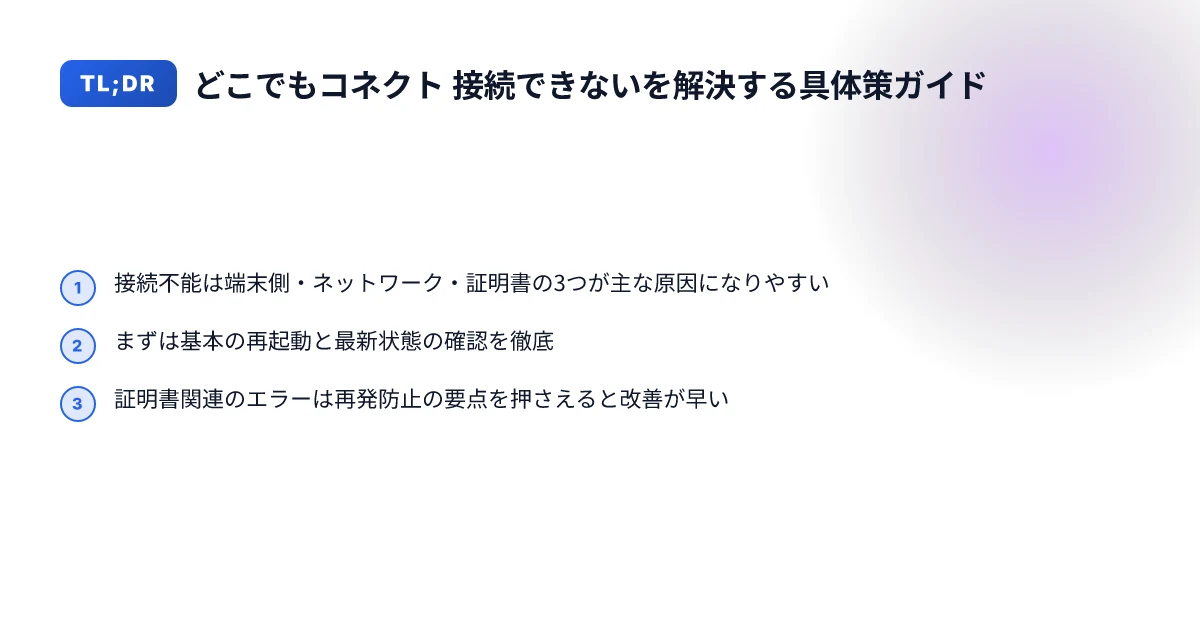
どこでもコネクトが「接続できない」とき、原因は大きく分けて3つです。端末側の設定ミスやネットワークの不調、そして証明書関連の問題。この記事では、初心者の方でも順を追って対処できる具体的な手順を紹介します。優先度の高い順に実践することで、最短で再接続を取り戻せるケースが多いです。

1. 基本動作の確認と再起動
最初に行うべきは基礎の見直しです。多くの接続トラブルはこの段階で解決します。
- ネットワークの状態を確認
- Wi‑Fiが安定しているか、有線接続ならケーブルの差し直しを実施
- ルーターやモデムの電源を入れ直す(1–2分待つ)
- 該当端末の再起動
- Windowsなら「再起動」、スマホやタブレットなら「電源を切って入れる」
- アプリ・ブラウザの再起動
- どこでもコネクトのクライアントを再起動
- 最新状態の確認
- アプリのアップデート、OSのアップデートが保留されていないか確認
再起動後に改善される場合が多いですが、まだ治らない場合は次のセクションへ。
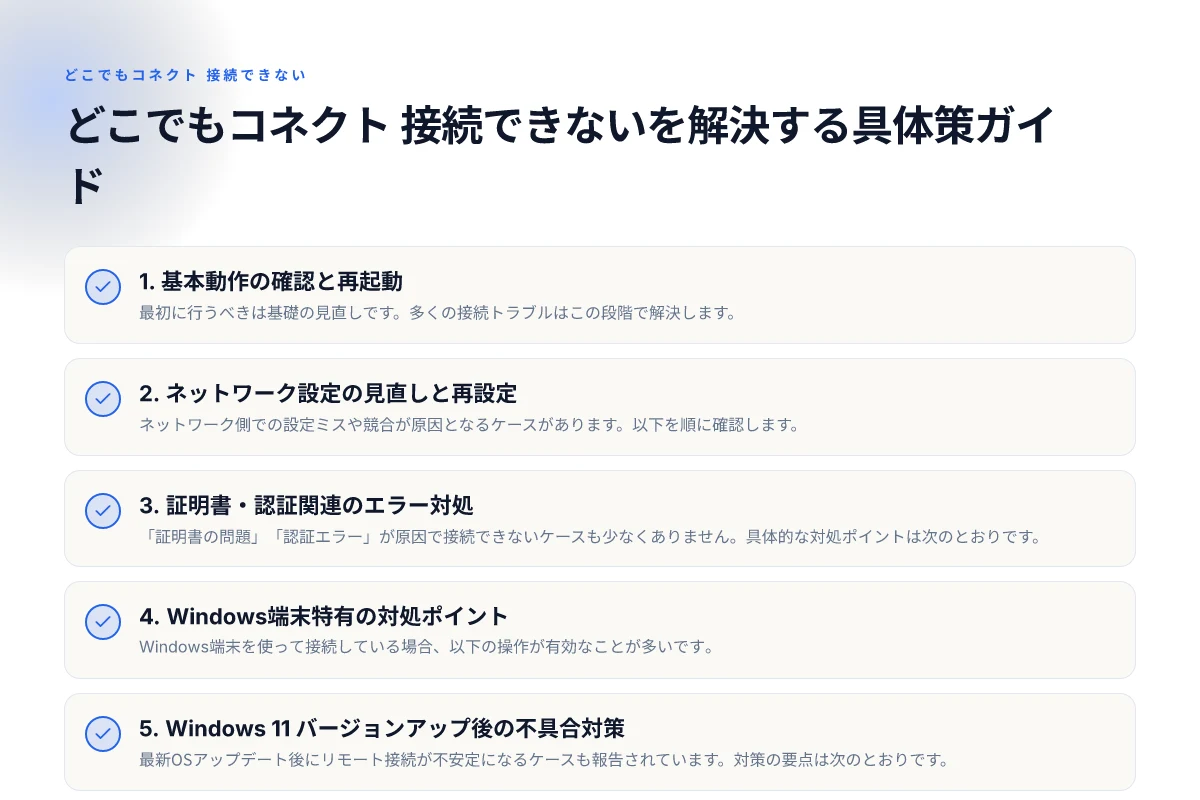
2. ネットワーク設定の見直しと再設定
ネットワーク側での設定ミスや競合が原因となるケースがあります。以下を順に確認します。
- VPN・プロキシ設定の確認
- 不要なVPNやプロキシ設定が有効になっていないかチェック
- ファイアウォール・セキュリティソフトの影響
- どこでもコネクトの通信を許可リストに追加
- DNSの見直し
- 8.8.8.8/8.8.4.4 などの公開DNSへ切替えると接続安定化する場合あり
- ネットワークアダプタの状態
- Windowsの場合、デバイスマネージャでネットワークアダプタを無効→有効にする
- ドライバ更新がある場合は最新に更新
- ブラウザ版/アプリ版の違い
- ブラウザ版での接続が安定する場合、アプリ版のキャッシュや設定に問題がある可能性
表: 一般的なトラブルシュートの順序
- ステップ1: ルーター再起動
- ステップ2: デバイス再起動
- ステップ3: VPN/プロキシ無効化
- ステップ4: ファイアウォール設定確認
- ステップ5: アプリ/ブラウザの再設定
3. 証明書・認証関連のエラー対処
「証明書の問題」「認証エラー」が原因で接続できないケースも少なくありません。具体的な対処ポイントは次のとおりです。 Anyconnect 接続できない, 原因と解決策ガイド
- 証明書の有効期限の確認
- 有効期限切れの証明書は更新が必要です。企業の発行元と有効期間を確認
- 証明書の信頼済みリスト
- 証明書が信頼済みとして登録されているか、ルートCAが正しくインストールされているかを確認
- 証明書の再インストール
- 指示された手順に従い、証明書を再度端末へダウンロード・インストール
- ブラウザ版の証明書選択
- Edge等で「認証用の証明書の選択」を求められた場合は、正しい証明書を選択して進行
- 大塚商会FAQの該当項目参照
- 具体的な手順が記載されているガイドを参照すると、画面ステップが把握しやすいです
もし証明書のトラブルが疑われる場合、下記のポイントで現場の運用担当者へ相談するとスムーズです。
- 使用端末情報(OS、デバイス名、バージョン)
- エラーメッセージの正確な文言
- 発行元証明書の有効期限・インストール状況
4. Windows端末特有の対処ポイント
Windows端末を使って接続している場合、以下の操作が有効なことが多いです。
- ネットワークアダプタのリセット
- コントロールパネルまたは設定から「ネットワークとインターネット」>「ネットワークアダプターの設定の変更」→該当アダプタを削除または無効化して再作成
- デバイスマネージャのドライバ更新
- 「ネットワークアダプタ」→該当機器のドライバ更新
- Windowsの再起動
- キャッシュやセッションのトラブルを解消
- Edge/Chromeの証明書設定
- 認証に関わる設定が正しく機能しているか確認
以下はWindowsでの対処をまとめた簡易チェックリストです。
- 再起動を実施
- ネットワークアダプタの削除→再作成
- ドライバの最新化
- 証明書の再インストール
- ブラウザのキャッシュと証明書設定の見直し
5. Windows 11 バージョンアップ後の不具合対策
最新OSアップデート後にリモート接続が不安定になるケースも報告されています。対策の要点は次のとおりです。
- BIG-IP Edge Clientの再インストール
- 端末側のクライアントソフトを再インストールしてみる
- バージョン互換性の確認
- どこでもコネクトのプレミア/ベーシックの対応OSバージョンを再確認
- 公式お知らせ・FAQの参照
- アップデート後の既知の不具合や推奨対応策が掲載されていることが多い
表: Windowsバージョンアップ後の対策の要点 Big IP Edge client セッションの接続に失敗しました の対処法と解決策
- BIG-IP Edge Client再インストール
- OS・アプリの互換性確認
- FAQ・お知らせの最新情報確認
6. よくあるエラーメッセージ別の対処ポイントまとめ
- 「リモートコンピューターへ接続できない」
- ネットワーク状態、ファイアウォール、証明書の順に確認
- 「セッションの接続に失敗しました」
- 認証情報の再入力、証明書選択の再実行
- 「認証用の証明書の選択」
- 正確な証明書を選択、再インストールを検討
- 「端末の証明書エラー」
- 証明書の有効性、発行元の信頼性を再確認
これらのエラーメッセージは、FAQの該当ページに具体的な手順が記載されていることが多いです。エラーメッセージを正確に控え、該当FAQを参照しながら作業を進めると効率が上がります。
結論とおすすめの進め方
- まずは基本動作の再起動と状態確認を徹底します。多くのケースはここで解決します。
- 次にネットワーク設定とファイアウォール/セキュリティソフトの影響をチェックします。VPNやプロキシの設定があると接続を阻害することが多いです。
- 証明書関連のエラーが疑われる場合は、証明書の再インストールと信頼設定を重点的に実施します。特に Edge などブラウザ系の認証ポリシーが関わることがあります。
- Windows端末を使っている場合は、ネットワークアダプタのリセット・ドライバ更新・再起動を併用します。OSアップデート後は互換性の問題にも注意。
- どうしても解決しない場合は、公式FAQの該当ページを逐次確認し、必要に応じてサポートに連絡します。特に「どこでもコネクト リモート」での証明書関連の指摘は2次対策として有効です。
補足
- 本記事は現在公開されている大塚商会のFAQ・お知らせを元に、一般的なトラブルシューティングの順序を整理したものです。具体的な操作手順はお使いの環境(OSのバージョン、端末種別、契約形態)により異なる場合があります。
- 設定変更を行う際は、重要なデータのバックアップを取るなど、安全な手順で実施してください。
もし実際のエラーメッセージが分かれば、それに合わせた具体的な手順をさらに詳しくご案内します。