プロキシ認証エラーが起きたときの原因の切り分け方と、WindowsやOutlook、Officeでの確認手順を解説します。
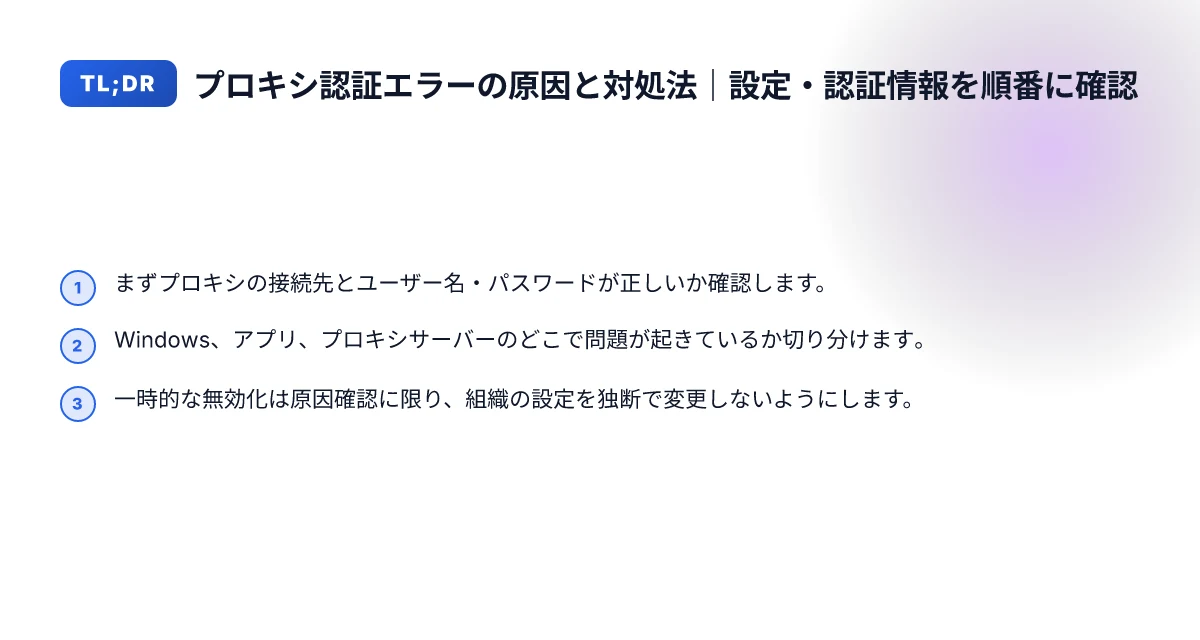
プロキシ認証エラーが表示されたら、最初にプロキシサーバーのアドレスやポート、ユーザー名・パスワードを確認してください。入力内容が正しくても、Windowsとアプリの設定が食い違っていたり、プロキシ側の認証方式が変わっていたりすると接続できないことがあります。どのアプリで、いつから発生したかを手掛かりに、設定と認証情報を順番に切り分けましょう。

おすすめ: NordVPN — 高速で安全なVPN — 強力な暗号化、ノーログポリシー、すべてのデバイスに対応したアプリ。30日間返金保証付き。 NordVPNを入手 →
プロキシ認証エラーの原因と、最初に試す対処法
| 原因 | よくある症状 | 確認すること | まず試す対処法 |
|---|---|---|---|
| ユーザー名・パスワードの誤り | 認証を求められる、接続できない | 入力内容、全角・半角、余分な空白 | 認証情報を再入力する |
| 認証情報の変更・期限切れ | 以前は使えたが急に失敗する | パスワード変更、アカウント状態 | 最新の認証情報を確認する |
| プロキシ設定の誤り | 認証エラーや接続エラーが出る | サーバー名、ポート、設定方式 | 設定値を管理者に確認する |
| VPNとの併用 | VPN接続時だけ失敗する | VPNの接続状態、経由先 | VPNを切り替えて再接続する |
| アプリ独自の設定 | 特定のアプリだけ失敗する | アプリ内のプロキシ設定 | OS設定とアプリ設定を確認する |
| 認証方式の非対応 | 認証情報が正しくても失敗する | プロキシが要求する認証方式 | 対応方式を管理者に確認する |
| ネットワーク側の制限 | 特定の回線で接続できない | 社内ネットワークやアクセス制限 | 別の回線で再現するか確認する |
2026年11月時点の情報です。最新情報は公式サイトをご確認ください。
プロキシ認証エラーとは
プロキシは、端末とインターネットの間に入って通信を中継するサーバーです。利用者を確認する設定がある場合、接続時にユーザー名やパスワードなどの認証情報が求められます。
認証に失敗すると、Webサイトやアプリへの接続が拒否されたり、認証画面が表示されなかったりします。認証情報の誤りだけでなく、プロキシ設定の不一致やサーバー側の問題も原因になります。
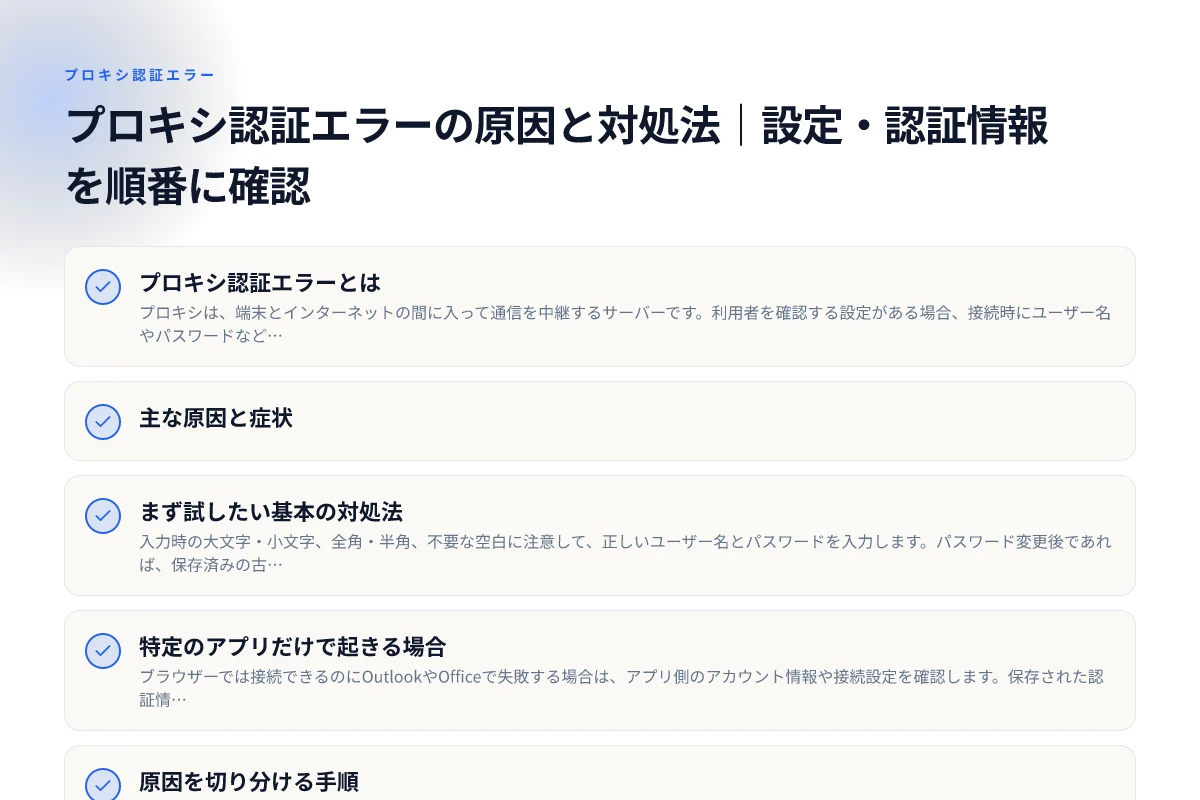
主な原因と症状
| 原因 | 起きやすい状況 | 確認すること |
|---|---|---|
| 認証情報の誤り・期限切れ | 認証画面が繰り返し表示される | ユーザー名、パスワード、アカウント状態 |
| プロキシ設定の誤り | 複数のサイトやアプリに接続できない | アドレス、ポート、自動設定の有無 |
| アプリ側の設定不一致 | Outlookなど特定のアプリだけ失敗する | アプリのアカウント・接続設定 |
| プロキシサーバー側の問題 | 正しい情報でも認証できない | 管理者への問い合わせ、障害情報 |
まず試したい基本の対処法
1. 認証情報を確認する
入力時の大文字・小文字、全角・半角、不要な空白に注意して、正しいユーザー名とパスワードを入力します。パスワード変更後であれば、保存済みの古い認証情報が使われていないかも確認してください。
何度も試すとアカウントがロックされる場合があります。認証に失敗し続けるときは、繰り返し入力せず、管理者にアカウント状態を確認しましょう。
2. プロキシ設定を確認する
Windowsでは「設定」から「ネットワークとインターネット」のプロキシ設定を開き、組織から指定された内容と一致しているか確認します。アドレスやポートの誤り、自動構成スクリプトの設定漏れがないかを見直してください。 フォーティクライアント VPNとは?接続方法と利用時の注意点
会社や学校の端末では、設定を変更する前に管理者へ確認します。指示なくプロキシを無効化すると、社内ネットワークに接続できなくなることがあります。
原因を切り分ける確認先と次の対応
| 確認手順 | 結果 | 考えられる原因 | 次の対応 |
|---|---|---|---|
| 認証情報を再入力する | 接続できる | 入力ミス | 正しい情報を安全に保管する |
| 別のアプリで接続する | 他のアプリは使える | アプリ固有の設定 | アプリのプロキシ設定を確認する |
| 同じアプリで別の回線を試す | 別回線では使える | 回線やネットワーク制限 | ネットワーク管理者に相談する |
| VPNのオン・オフを試す | オフで使える | VPNとの併用設定 | VPNとプロキシの設定を確認する |
| サーバー名とポートを照合する | 設定値に違いがある | プロキシ設定の誤り | 正しい設定値に修正する |
| 他の利用者の状況を確認する | 複数人で同時に発生 | サーバー側の障害や変更 | 管理者に稼働状況を確認する |
| 管理者へ問い合わせる | 原因を特定できない | 認証方式やアカウントの問題 | エラー内容と発生条件を伝える |
2026年11月時点の情報です。最新情報は公式サイトをご確認ください。
特定のアプリだけで起きる場合
ブラウザーでは接続できるのにOutlookやOfficeで失敗する場合は、アプリ側のアカウント情報や接続設定を確認します。保存された認証情報を更新し、必要に応じてアプリを再起動してください。
Officeのライセンス認証では、プロキシ経由の通信が原因で認証画面へ進めないケースもあります。組織で通信先の制限や例外設定を管理している場合、利用者が独自に設定を変えるのではなく、Microsoft 365の管理者に確認するのが安全です。 OpenVPNとは?仕組み・メリット・注意点をわかりやすく解説
原因を切り分ける手順
次の順番で確認すると、問題の範囲を絞り込みやすくなります。
- ほかのWebサイトやアプリも接続できないか確認する
- 同じネットワークを使う別の端末でも発生するか調べる
- プロキシ設定が組織の指定内容と一致しているか確認する
- 認証情報を再入力し、必要ならパスワードの有効性を確認する
- 改善しなければ、発生時刻とエラーメッセージを控えて管理者に伝える
複数の端末やアプリで同時に起きる場合は、プロキシサーバーやネットワーク側の問題も考えられます。一方、特定のアプリだけなら、そのアプリの設定や保存済み情報が原因の可能性があります。
解決しないときのおすすめ対応
プロキシ認証エラーは、認証情報、端末設定、アプリ、サーバーのどこに原因があるかで対処が異なります。設定をむやみに変えず、まず認証情報と指定設定を確認してください。改善しない場合は、エラーの全文、対象アプリ、発生した時刻、試した対処をまとめてネットワーク管理者に相談するのがおすすめです。