GmailのSMTPサーバー設定の基本と注意点を、手順と実務で使えるポイントとともに解説します。
gmail smtpサーバー設定を正しく行えば、個人アカウント・ビジネス用途の両方で安定してメール送信が可能です。この記事では、基本の設定手順から、よくあるトラブルとその対処、そして実務で役立つヒントまでを、初心者にも分かりやすく整理します。
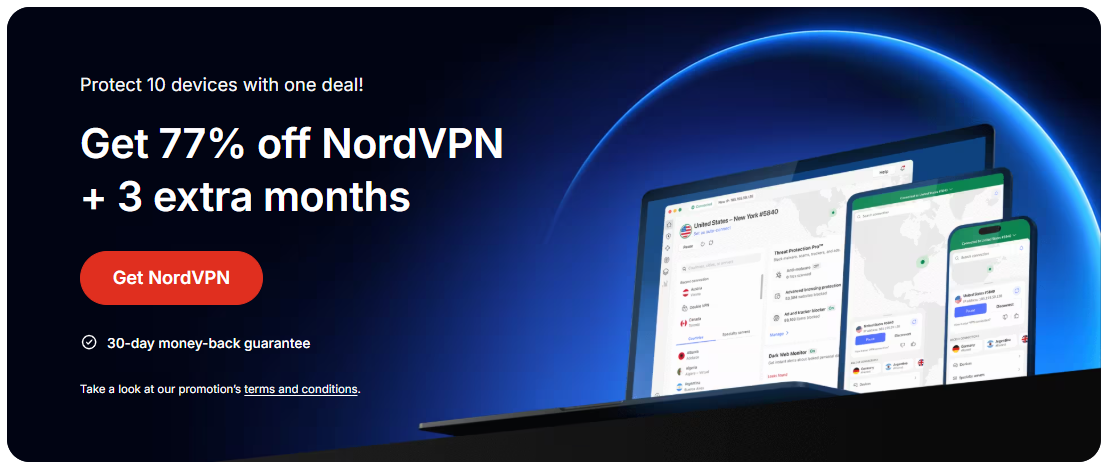
Gmail SMTP設定の前提と準備
- Gmailアカウントの有効化
- 2段階認証を有効にすることを推奨します。これによりアプリパスワードを生成し、より安全にSMTPを利用できます。
- アプリパスワードの生成
- Googleアカウントの「セキュリティ」から「アプリパスワード」を作成します。用途は「メール(SMTP)」として設定します。
- 生成された16桁のパスワードをSMTP設定時のパスワード欄に入力します。
- アプリに対する許可設定
- Googleは新規の端末・アプリからのアクセスを警戒することがあるため、初回の接続は許可設定が必要になる場合があります。
SMTP設定の基本情報
- SMTPサーバー名: smtp.gmail.com
- SMTPポート
- 通常は587(TLS/STARTTLS)を推奨
- SSL/TLSを使う場合は465も利用可能
- 認証方法
- SMTP認証(アカウントのメールアドレスとアプリパスワード)
- 暗号化
- STARTTLSまたはSSL/TLSを必ず有効にする
- 送信元アドレス
- Gmailアカウントと一致するメールアドレスを設定するのが無難です
よくあるトラブルと対処
- 「認証に失敗しました」エラー
- アプリパスワードを再発行して設定を見直す
- 2段階認証が有効か、アプリパスワードが正しくコピーされているかを再確認
- 「送信できない/サーバーに接続できない」場合
- ポート番号と暗号化設定を再確認
- ファイアウォールや社内ネットワークの outbound制限を確認
- 「迷惑メール扱いになる」問題
- SPF/DKIM/DMARCの設定を見直す
- 送信元ドメインのDNS設定でSPFレコードを正しく設定する
- DKIM署名を有効にし、DMARCポリシーを適切に設定することを検討
SPF・DKIM・DMARCの基本と実務対応
GmailのSMTPを使う際にも、送信ドメインの認証設定は重要です。以下は基本的な考え方です。
- SPF(Sender Policy Framework)
- あなたのドメインから送信を許可するサーバーのIPをDNSに登録します。Gmailの送信が許可されていることを示す記述を含めます。
- DKIM(DomainKeys Identified Mail)
- 送信メールに署名を追加する仕組み。DNSに公開鍵を配置します。これにより受信側は内容の改ざんを検知できます。
- DMARC(Domain-based Message Authentication, Reporting & Conformance)
- SPFとDKIMの両方の結果を踏まえたポリシーを設定します。レポートを受け取り、問題を検知・修正します。
- 実務のポイント
- DNSの反映には時間がかかることがあるため、設定後すぐには効果が出ないケースがあります。
- 外部のメール送信サービスと併用する場合は、各サービスの推奨設定を統一することを忘れずに。
実用的な設定の比較表
以下は、ポート587と465の違いを簡潔に整理した表です。
- ポート587(TLS/STARTTLS)
- 暗号化方式: STARTTLS
- 推奨用途: 一般的なメールクライアント、広く利用されている
- 互換性: 高い
- ポート465(SSL/TLS)
- 暗号化方式: SSL/TLS
- 推奨用途: 一部の古いクライアントやデバイス
- 互換性: 新規クライアントでは587を優先推奨
実務での設定手順サマリー
- ステップ1: Googleアカウントの2段階認証を有効化する
- ステップ2: アプリパスワードを生成する(SMTP専用)
- ステップ3: GmailのSMTP設定をクライアントに入力
- サーバー名 smtp.gmail.com
- ポート 587 または 465
- 暗号化 STARTTLS または SSL/TLS
- ユーザー名 Gmailアドレス
- パスワード アプリパスワード
- ステップ4: テスト送信を実施し、送信済みメールのヘッダを確認
- ステップ5: SPF/DKIM/DMARCのDNS設定を行い、検証を実施
代替オプションと限定事項
- API経由の送信
- GmailのSMTPの代わりにGoogleのAPIを利用して送信する方法もあります。設定にはGoogle Cloud Platformのプロジェクト作成が必要で、認証フローが異なります。
- 小規模運用でAPI経由を検討する場合、クォータ制限やレイテンシ、認証の管理が課題になる点を把握しておくと良いでしょう。
- 送信量の制限
- Gmailには1日あたりの送信量やスパム対策の制限があります。大量送信が必要な場合は、専用のメール送信サービスを検討してください。
最後に:おすすめの運用方針
- 個人利用なら、2段階認証とアプリパスワード設定をまず完了させ、TLSで保護されたSMTP経由での送信を確保しましょう。
- 企業・ビジネス用途では、SPF/DKIM/DMARCを必須レベルで整備し、ドメイン全体のメール信頼性を高めることを優先してください。
- トラブル時は、接続設定(サーバー名/ポート/暗号化)、認証情報、DNS設定の順に丁寧に確認するのが効果的です。
このように、gmail smtpサーバー設定は基本情報の正確な入力と送信ドメインの信頼性向上の両輪で安定運用が実現します。必要であれば、使っているメールクライアント(Outlook、Thunderbird、Apple Mail など)別の設定画面の具体的なキャプションもご案内します。