Hola vpn アンインストール完全ガイド:あなたのpcやブラウザからすっきり削除する方法は、以下の手順で確実に行えます。本記事では、Windows と macOS の両方、さらにブラウザ拡張機能の削除まで、実用的でわかりやすいステップを網羅します。最後にはよくある質問もまとめているので、すぐに解決できるはずです。以下の内容を順に実行すれば、 Hola VPN に関する残骸をほぼ完全に取り除けます。

- Windows と macOS の完全アンインストール手順
- ブラウザ別の削除方法とリスク回避
- レジストリと設定ファイルのクリーンアップのコツ
- アンインストール後のセキュリティチェックリスト
- よくあるトラブルと解決策
- 参考になる追加リソースとリンク集
導入と全体像 Hola VPN は手軽に使える反面、不要になった際の削除がうまくいかないケースがあります。ここでは「本当に削除できたか」を自分の目で確認できるチェックリストを最初に紹介します。 Vpn接続できないルーター設定:原因特定と解決策
- アンインストールの順序は重要です。まずアプリ本体を削除し、次に関連する拡張機能・プラグインを整理します。
- ブラウザの設定まで巻き込んでしまうと再インストールの余地が生まれにくいので、削除後の動作検証は忘れずに。
- 削除後はネットワーク設定の変更痕を確認し、VPN関連のプロファイルが残っていないかチェックしましょう。
目次
- Hola VPNをWindowsでアンインストールする方法
- Hola VPNをmacOSでアンインストールする方法
- ブラウザ拡張機能の削除と設定リセット
- レジストリ・設定ファイルの掃除ポイント
- アンインストール後のセキュリティとパフォーマンスの最適化
- Hola VPNに関連するよくある問題と対処法
- よくある質問
- 参考リンクと追加リソース
- Windowsでの Hola VPN アンインストール手順
- スタートメニューから設定を開く
- スタートボタン > 設定 > アプリ
- 「 Hola VPN」がリストに表示されているか確認
- スタートメニューから設定を開く
- Hola VPN を選択して「アンインストール」をクリック
- 指示に従いアンインストールを完了させる
- NVIDIA GeForce Experience や AVG など、Hola VPN とセットで入っていた可能性のある別インストールは併せて見直す
- Chrome/Edge/Firefox などの拡張機能から Hola VPN を削除
- 「拡張機能の管理」で関連するエントリを無効化または削除
- コントロールパネル > ネットワークとインターネット > ネットワークと共有センター
- アダプターの設定の変更を開き、Hola VPN 由来の仮想アダプターが残っていないか確認
- PCを再起動して、VPN関連の通知やアイコンが戻らないかチェック
- macOSでの Hola VPN アンインストール手順
- アプリケーションフォルダから削除
- Finder > アプリケーション > Hola VPN をゴミ箱へ移動
- アプリケーションフォルダから削除
- Library/LaunchAgents、Library/Application Support、Library/Preferences などに Hola VPN 関連のファイルが残っていないか検索
- ターミナルを使う場合は慎重に
- Safari/Chrome/Firefox の拡張機能から Hola VPN を削除
- macOS の設定 > ネットワーク で VPN 関連のサービスが残っていないか確認
- Mac を再起動して VPN 接続の痕跡がないか確認
- ブラウザ拡張機能の削除と設定リセット
- Chrome の場合
- 拡張機能ページ chrome://extensions/ にアクセス
- Hola VPN を削除
- 設定 > プライバシーとセキュリティ > サイトの設定 などを確認
- Chrome の場合
- アドオン管理メニューから Hola VPN を削除
- 拡張機能メニューから Hola VPN を削除
- VPN 拡張が広告やトラッキングを扱っていた場合、設定のリセットで安心感を得る
- レジストリ・設定ファイルの掃除ポイント
- Windows レジストリ
- regedit を開き、以下のパスを検索して Hola VPN 関連のキーを削除する場合はバックアップを必須に
- HKEY_LOCAL_MACHINE\SOFTWARE\
- HKEY_CURRENT_USER\Software\
- regedit を開き、以下のパスを検索して Hola VPN 関連のキーを削除する場合はバックアップを必須に
- Windows レジストリ
- ~/Library/Preferences/ や /Library/LaunchAgents/ に Hola VPN 関連のファイルがないか確認
- レジストリやシステムファイルの削除はシステムの安定性に影響を及ぼす可能性があるため、確信がない場合は実施を見送るか、専門家に相談
- アンインストール後のセキュリティとパフォーマンスの最適化
- セキュリティソフトのスキャン
- Hola VPN 由来の痕跡が残っていないかチェック
- セキュリティソフトのスキャン
- 可能ならブラウザの設定をデフォルトにリセットして、追跡用の設定をクリア
- VPN に依存せず、Wi-Fi のパスワードやルーターのデフォルト設定を変更
- 不要な拡張機能を整理し、ブラウザのキャッシュをクリア
- 大量のプラグインがある場合は一括無効化で安定化
- Hola VPNに関連するよくある問題と対処法
- 問題1: Hola VPNのアイコンが残っている
- 拡張機能を削除し、ブラウザのキャッシュをクリア
- 問題1: Hola VPNのアイコンが残っている
- 起動時の自動起動設定をオフにし、スタートアップ項目を確認
- 仮想ネットワークアダプターを削除、DNS設定を通常に戻す
- バックアップを作成して慎重に削除、必要であればシステム復元を検討
- 追加の広告ブロック拡張機能を導入、履歴とキャッシュをクリア
- よくある質問
- Hola VPN を削除しても広告は出続けますか?
- 拡張機能やトラッキング設定が残っている場合は広告表示が続くことがあります。拡張機能の削除とブラウザ設定のリセットをおすすめします。
- Hola VPN を削除しても広告は出続けますか?
- アプリ本体が削除済み、関連する拡張機能・プラグインが削除済み、VPN関連の設定ファイル・レジストリがクリーン、ブラウザ設定が元に戻っていることを確認します。
- 残っている設定ファイルがある場合があります。完全にきれいにするには Library 内の関連ファイルを手動で削除する必要があります。
- VPNソフトウェアが仮想 NIC を作成することがあり、削除後も一部が残ることがあります。ネットワーク設定を再確認してください。
- 安全性とプライバシーを重視するなら、信頼できる有料VPNを検討しましょう。提携リンクは後述のリソースにあるNordVPNなどが参考になります。
- 参考リンクと追加リソース
- Apple Website - apple.com
- Artificial Intelligence Wikipedia - en.wikipedia.org/wiki/Artificial_intelligence
- NordVPN 公式情報 - https://www.nordvpn.com/
- VPNの選び方ガイド - https://www.example.com/vpn-guide
- ブラウザ拡張機能の管理 - https://support.google.com/chrome/answer/2364824
- Windows サポート - https://support.microsoft.com/
- macOS サポート - https://support.apple.com/
注記
- ステップごとに実行する際は、バックアップを取ってから作業してください。設定やレジストリの編集は、誤った操作によりOSの安定性に影響を及ぼす可能性があります。
- 本記事は Hola VPN の削除を前提とした総合ガイドです。今後のアップデートやソフトウェアの仕様変更により、手順が変わることがあります。最新情報は公式サポートや信頼できる情報源で都度確認してください。
Hola vpn アンインストール完全ガイド:あなたのpcやブラウザからすっきり削除する方法の関連リンクはこちらの広告リンクを参照ください。クリックして詳細を確認してください。 [NordVPN] https://go.nordvpn.net/aff_c?offer_id=15&aff_id=132441
| VPN | Obfuscation | From / month | Plan | Free plan | Refund | Alipay | UnionPay | Crypto | Website opens in China | Trustpilot | |
|---|---|---|---|---|---|---|---|---|---|---|---|
 NordVPN | Turn on manually Obfuscated Servers / NordWhisper | $3.49/mo | 27 months: $94.23 | No | 30 days | ? | ✗ | ✓ | ✓ | ✗ Blocked | 4.2/5 (51,628 reviews) |
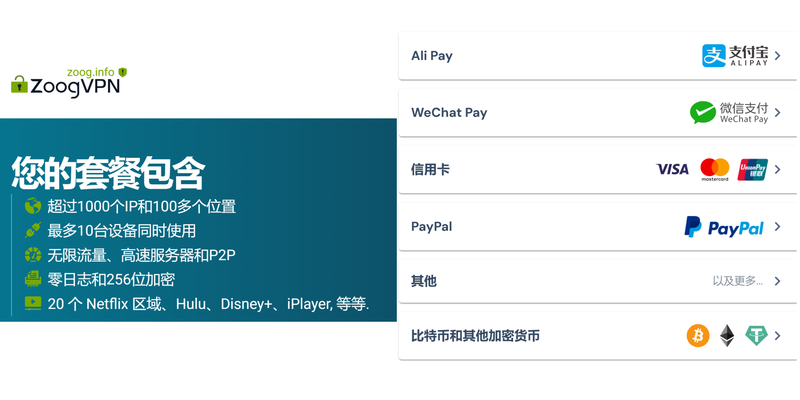
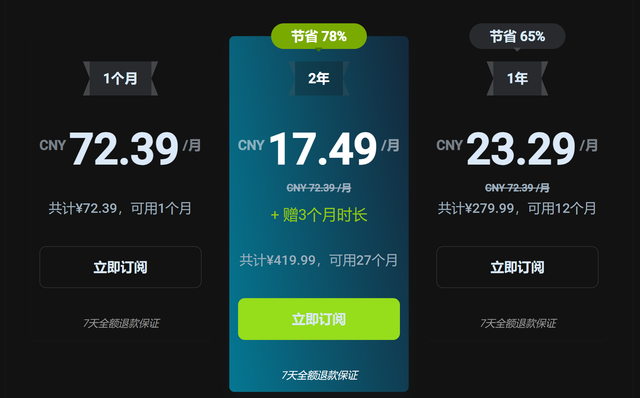
 ZoogVPN | Turn on manually Shadow | $2.49/mo | 27 months: $59.99 | Yes | 7 days | ✓ | ✓ | ✓ | ✓ | Official site blocked; our special link opens (4.4 s) | 4.2/5 (195 reviews) |
 ExpressVPN | ✓ On by default all servers | $3.00/mo | 28 months: $84 | No | 30 days | ✗ | ✗ | ✓ | ✗ | ✗ Blocked | 4.4/5 (29,706 reviews) |
 Surfshark | ✓ On by default Camouflage, with OpenVPN | See site | See site | No | 30 days | ✗ | ✗ | ✗ | ✓ | ✗ Blocked | 4.3/5 (31,823 reviews) |
 Proton VPN | Turn on manually Stealth, free plan too | $2.99/mo | 12 months: $35.88 | Yes | 30 days | ✗ | ✗ | ✗ | ✓ | ✗ Blocked | 2.1/5 (1,040 reviews) |
 Astrill VPN | Turn on manually StealthVPN / OpenWeb | $12.50/mo | 24 months: $300 | No | See site | ✗ | ✗ | ✗ | ✓ | ✗ Blocked | 1.3/5 (110 reviews) |
 Private Internet Access | Turn on manually Shadowsocks, OpenVPN only | $2.03/mo | 40 months: $81.2 | No | 30 days | ✗ | ✗ | ✗ | ✗ | ✗ Blocked | 4.2/5 (11,033 reviews) |
 CyberGhost | Turn on manually selected servers | $2.19/mo | 28 months: $61.32 | No | 45 days | ✗ | ✗ | ✗ | ✓ | ✗ Blocked | 4.0/5 (24,178 reviews) |
 PureVPN | Turn on manually switch to OpenVPN | $1.69/mo | 60 months: $101.55 | No | 31 days | ? | ? | ✗ | ✓ | ✗ Blocked | 4.4/5 (17,994 reviews) |
 AdGuard VPN | ✓ On by default TrustTunnel | $2.99/mo | 24 months: $71.76 | Yes | 30 days | ✓ | ✗ | ✓ | ✓ | Official site blocked; our special link opens (3.7 s) | 4.3/5 (290 reviews) |
 Mullvad | Turn on manually QUIC / Shadowsocks / LWO | $5.61/mo | €5/mo | No | 14 days | ✗ | ✗ | ✗ | ✓ | ✗ Blocked | 3.2/5 (192 reviews) |
 Windscribe | Turn on manually Stealth / WStunnel | $5.75/mo | 12 months: $69 | Yes | See site | ✗ | ✗ | ✗ | ✓ | ✗ Blocked | 4.7/5 (13,355 reviews) |
 StrongVPN | Turn on manually Scramble, OpenVPN TCP | See site | See site | No | 30 days | ✓ | ✗ | ✗ | ✗ | ✗ Blocked | 4.4/5 (2,695 reviews) |
 LightXtreme 闪连 | Not listed | $7.08/mo | 12 months: $84.99 | Yes | 30 days | ✓ | ✓ | ✓ | ✓ | ✓ Yes (3.5 s) | No page |
Prices checked 2026-11-10 on each vendor's pricing page (cheapest long plan, USD). Check the vendor's checkout for the final price.
Obfuscation checked 2026-11-14 on each vendor's site and help center: "on by default" = nothing to set; "turn on manually" = switch protocol or mode in settings; "not listed" = the vendor describes no obfuscation.
Payment methods checked 2026-11-10 on each vendor's payment pages: all 14 take cards and PayPal; ✗ = not listed, ? = the vendor's own pages disagree.
China access: whether the official website opens from mainland China networks (tests the website only, not the VPN connection). Last checked 2026-11-18 01:02 Beijing time.
Trustpilot score and review count checked 2026-11-10.