Как добавить, настроить, изменить и удалить VPN-подключение в Windows 11, а также что проверить при проблемах.
Чтобы добавить или изменить VPN-подключение в Windows 11, откройте «Параметры» → «Сеть и Интернет» → «VPN». Выберите «Добавить VPN» для новой настройки или откройте параметры существующего профиля, чтобы отредактировать его. Перед началом получите у администратора или поставщика VPN адрес сервера, тип подключения и данные для входа: без них заполнить профиль корректно не получится.
Рекомендуем: Быстрый и безопасный VPN — Надёжное шифрование, без логов и приложения для всех устройств. Работает там, где сайты заблокированы. Подробнее →
Способы добавить VPN-подключение в Windows 11
| Способ | Когда подходит | Что потребуется | Где выполнять | Важное ограничение |
|---|---|---|---|---|
| Через «Параметры» | Для ручной настройки профиля | Адрес сервера и данные входа | Сеть и Интернет → VPN | Нужны параметры от VPN-провайдера |
| Через приложение провайдера | Если провайдер предлагает клиент | Приложение и учётная запись | В приложении провайдера | Доступные функции зависят от приложения |
| Рабочий VPN-профиль | Для подключения к сети организации | Настройки от администратора | В «Параметрах» или приложении | Тип VPN и вход задаёт организация |
| Встроенный клиент Windows | Для поддерживаемых VPN-подключений | Адрес сервера, тип VPN, способ входа | Форма добавления VPN | Не все протоколы поддерживаются |
| Профиль с сертификатом | Если подключение требует сертификат | Сертификат и параметры сервера | По инструкции администратора | Одного пароля может быть недостаточно |
| Профиль с предварительным ключом | Если его требует тип VPN | Предварительный ключ и параметры сервера | Форма настройки VPN | Ключ нужно получить у провайдера |
| VPN | Obfuscation | From / month | Plan | Free plan | Refund | Alipay | UnionPay | Crypto | Website opens in China | Trustpilot | |
|---|---|---|---|---|---|---|---|---|---|---|---|
 ZoogVPN | Turn on manually Shadow | $2.49/mo | 27 months: $59.99 | Yes | 7 days | ✓ | ✓ | ✓ | ✓ | Official site blocked; our special link opens (4.4 s) | 4.2/5 (195 reviews) |
 NordVPN | Turn on manually Obfuscated Servers / NordWhisper | $3.49/mo | 27 months: $94.23 | No | 30 days | ? | ✗ | ✓ | ✓ | ✗ Blocked | 4.2/5 (51,628 reviews) |
 ExpressVPN | ✓ On by default all servers | $3.00/mo | 28 months: $84 | No | 30 days | ✗ | ✗ | ✓ | ✗ | ✗ Blocked | 4.4/5 (29,706 reviews) |
 Surfshark | ✓ On by default Camouflage, with OpenVPN | See site | See site | No | 30 days | ✗ | ✗ | ✗ | ✓ | ✗ Blocked | 4.3/5 (31,823 reviews) |
 Proton VPN | Turn on manually Stealth, free plan too | $2.99/mo | 12 months: $35.88 | Yes | 30 days | ✗ | ✗ | ✗ | ✓ | ✗ Blocked | 2.1/5 (1,040 reviews) |
 Astrill VPN | Turn on manually StealthVPN / OpenWeb | $12.50/mo | 24 months: $300 | No | See site | ✗ | ✗ | ✗ | ✓ | ✗ Blocked | 1.3/5 (110 reviews) |
 Private Internet Access | Turn on manually Shadowsocks, OpenVPN only | $2.03/mo | 40 months: $81.2 | No | 30 days | ✗ | ✗ | ✗ | ✗ | ✗ Blocked | 4.2/5 (11,033 reviews) |
 CyberGhost | Turn on manually selected servers | $2.19/mo | 28 months: $61.32 | No | 45 days | ✗ | ✗ | ✗ | ✓ | ✗ Blocked | 4.0/5 (24,178 reviews) |
 PureVPN | Turn on manually switch to OpenVPN | $1.69/mo | 60 months: $101.55 | No | 31 days | ? | ? | ✗ | ✓ | ✗ Blocked | 4.4/5 (17,994 reviews) |
 AdGuard VPN | ✓ On by default TrustTunnel | $2.99/mo | 24 months: $71.76 | Yes | 30 days | ✓ | ✗ | ✓ | ✓ | Official site blocked; our special link opens (3.7 s) | 4.3/5 (290 reviews) |
 Mullvad | Turn on manually QUIC / Shadowsocks / LWO | $5.61/mo | €5/mo | No | 14 days | ✗ | ✗ | ✗ | ✓ | ✗ Blocked | 3.2/5 (192 reviews) |
 Windscribe | Turn on manually Stealth / WStunnel | $5.75/mo | 12 months: $69 | Yes | See site | ✗ | ✗ | ✗ | ✓ | ✗ Blocked | 4.7/5 (13,355 reviews) |
 StrongVPN | Turn on manually Scramble, OpenVPN TCP | See site | See site | No | 30 days | ✓ | ✗ | ✗ | ✗ | ✗ Blocked | 4.4/5 (2,695 reviews) |
 LightXtreme 闪连 | Not listed | $7.08/mo | 12 months: $84.99 | Yes | 30 days | ✓ | ✓ | ✓ | ✓ | ✓ Yes (3.5 s) | No page |
Prices checked 2026-11-10 on each vendor's pricing page (cheapest long plan, USD). Check the vendor's checkout for the final price.
Obfuscation checked 2026-11-14 on each vendor's site and help center: "on by default" = nothing to set; "turn on manually" = switch protocol or mode in settings; "not listed" = the vendor describes no obfuscation.
Payment methods checked 2026-11-10 on each vendor's payment pages: all 14 take cards and PayPal; ✗ = not listed, ? = the vendor's own pages disagree.
China access: whether the official website opens from mainland China networks (tests the website only, not the VPN connection). Last checked 2026-11-18 01:02 Beijing time.
Trustpilot score and review count checked 2026-11-10.
Что подготовить перед настройкой
В Windows 11 встроен VPN-клиент, с помощью которого можно настроить подключение к совместимому VPN-серверу. Он сам по себе не предоставляет сервер и не заменяет подписку на VPN-сервис. Если подключаетесь к рабочей сети, запросите настройки у IT-службы. Для личного сервиса используйте инструкцию поставщика.
Обычно требуются:
- адрес VPN-сервера;
- тип VPN или протокол, например IKEv2, SSTP или L2TP/IPsec;
- способ входа: имя пользователя и пароль, сертификат либо другой вариант;
- при необходимости, предварительный общий ключ или сведения о сертификате;
- данные для прокси, если он обязателен для конкретной сети.
Не выбирайте тип подключения наугад. Несовпадение протокола, адреса или способа аутентификации часто приводит к ошибке соединения.
Как добавить VPN-подключение
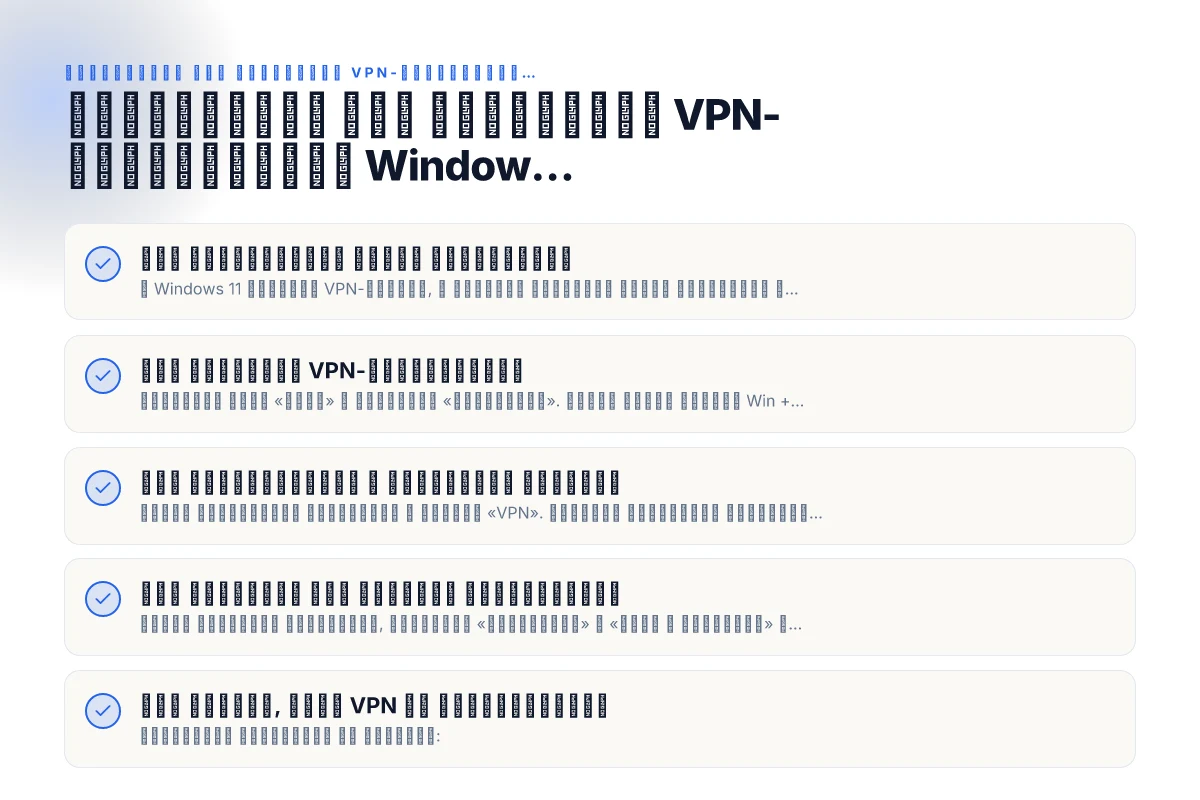
- Откройте меню «Пуск» и выберите «Параметры». Также можно нажать Win + I.
- Перейдите в «Сеть и Интернет» → «VPN».
- Нажмите «Добавить VPN».
- В поле «Поставщик услуг VPN» выберите «Windows (встроенный)».
- Введите название подключения, любое удобное, например «Рабочая сеть».
- Укажите адрес сервера и выберите тип VPN, предоставленный администратором или сервисом.
- В поле типа данных для входа задайте рекомендованный способ аутентификации. Если выбраны имя пользователя и пароль, заполните соответствующие поля или сохраните их, если такая опция доступна.
- Нажмите «Сохранить».
Название профиля нужно только для распознавания подключения в Windows. Оно не влияет на адрес сервера и не заменяет параметры, выданные провайдером.
Если для выбранного протокола требуются дополнительные сведения, проверьте инструкцию к VPN. Например, для некоторых конфигураций L2TP/IPsec администратор может предоставить общий ключ или сертификат. Вводите такие данные только в предусмотренные настройки и не передавайте их посторонним. VPN расширение для Edge: как выбрать и установить
Что проверить при настройке и подключении VPN
| Что проверить | Где или у кого уточнить | Признак корректной настройки | Если не совпадает |
|---|---|---|---|
| Адрес сервера | У провайдера или администратора | Введён без ошибок | Проверьте адрес и его формат |
| Тип VPN | В инструкции к подключению | Выбран указанный тип | Сверьте тип с выданными настройками |
| Способ входа | У провайдера или администратора | Совпадает с требованиями профиля | Выберите нужный способ аутентификации |
| Имя пользователя и пароль | В учётной записи VPN | Данные принимаются | Проверьте правильность и актуальность |
| Предварительный ключ | В настройках провайдера | Указан, если он требуется | Уточните ключ и проверьте ввод |
| Сертификат | У администратора или провайдера | Установлен, если необходим | Уточните порядок установки |
| Состояние профиля | В разделе VPN Windows | Отображается подключение | Проверьте настройки и повторите подключение |
| Доступ к нужному ресурсу | В сети или приложении | Открывается требуемый ресурс | Проверьте доступ и обратитесь к администратору |
Как подключиться и проверить профиль
После сохранения вернитесь в раздел «VPN». Найдите созданное подключение и нажмите «Подключиться». В зависимости от конфигурации Windows может запросить учётные данные или открыть дополнительные параметры входа.
Можно также использовать значок сети в области уведомлений: откройте панель быстрых настроек, выберите VPN и нужный профиль. Доступность этого способа и расположение элементов могут зависеть от версии Windows и настроек устройства.
| Действие | Где его выполнить | Что потребуется |
|---|---|---|
| Добавить профиль | «Параметры» → «Сеть и Интернет» → «VPN» → «Добавить VPN» | Адрес сервера и параметры подключения |
| Подключиться | В списке VPN-профилей или панели быстрых настроек | Сохранённый профиль и данные для входа |
| Изменить профиль | Открыть нужное подключение в разделе VPN и выбрать дополнительные параметры | Обновлённые настройки от поставщика или администратора |
| Удалить профиль | Открыть параметры подключения и выбрать удаление | Подтверждение удаления |
После подключения проверьте доступ к нужному ресурсу, например, внутреннему сайту компании. Если статус показывает ошибку, не создавайте сразу несколько похожих профилей: сначала сверьте параметры сохранённого.
Как изменить или удалить подключение
Чтобы изменить настройки, откройте «Параметры» → «Сеть и Интернет» → «VPN» и выберите нужное подключение. В дополнительных параметрах можно изменить доступные сведения профиля, например адрес сервера или способ аутентификации. Названия кнопок могут немного различаться в зависимости от сборки Windows 11. Добавление или изменение VPN-подключения Windows 10: пошаговая инструкция
Перед редактированием уточните, какие именно значения нужно заменить. Если сервер сменил адрес или организация обновила протокол, используйте новые данные, а не прежние настройки. После изменений сохраните профиль и подключитесь повторно.
Если профиль больше не нужен, откройте его параметры и выберите «Удалить». Это удалит настройки подключения из Windows, но не отменит услугу VPN и не удалит учётную запись у поставщика.
Как поступить с VPN-профилем в разных ситуациях
| Ситуация | Рекомендуемое действие | Что проверить | Когда обращаться за помощью |
|---|---|---|---|
| Подключения ещё нет | Добавить VPN-профиль | Адрес сервера и параметры входа | Если настройки неизвестны |
| Профиль создан впервые | Подключиться и проверить доступ | Статус подключения и нужный ресурс | Если Windows сообщает об ошибке |
| Изменился адрес сервера | Изменить существующий профиль | Новый адрес и тип VPN | Если изменения не помогают |
| Обновились данные входа | Изменить данные профиля | Имя пользователя, пароль или способ входа | Если учётные данные не принимаются |
| Профиль больше не нужен | Удалить подключение | Что удаляется именно нужный профиль | Если профиль управляется организацией |
| VPN не подключается | Проверить настройки и данные входа | Адрес, тип VPN, ключ или сертификат | Если параметры верны, но ошибка сохраняется |
| VPN подключён, но ресурс недоступен | Проверить доступ к нужной сети | Требования провайдера или организации | Если доступ должен предоставляться администратором |
Что делать, если VPN не подключается
Проверьте настройки по порядку:
- Убедитесь, что адрес сервера введён без опечаток.
- Сверьте тип VPN и способ аутентификации с инструкцией.
- Проверьте имя пользователя и пароль, если они используются.
- Уточните у администратора, нужен ли сертификат, общий ключ или дополнительная настройка.
- Убедитесь, что устройство подключено к интернету и VPN-сервер доступен.
- Если это рабочая сеть, проверьте, не требуется ли подключение через корпоративный портал или специальное приложение.
Если ошибка сохраняется, запишите её текст или код и обратитесь к поставщику VPN либо IT-службе. Некоторые протоколы и конфигурации могут быть ограничены настройками сети или политиками организации. Не меняйте параметры безопасности без согласования: это может помешать подключению или снизить защиту. Расширение VPN для Edge: как выбрать и установить
Рекомендация
Для добавления или изменения VPN-подключения используйте встроенный раздел Windows 11 «Сеть и Интернет» → «VPN», а параметры берите только из официальной инструкции вашего сервиса или от администратора. Если подключение не работает после проверки адреса, протокола и данных входа, попросите поддержку сверить профиль целиком.