
Как выбрать VPN-расширение для Microsoft Edge, установить его и проверить важные настройки безопасности.
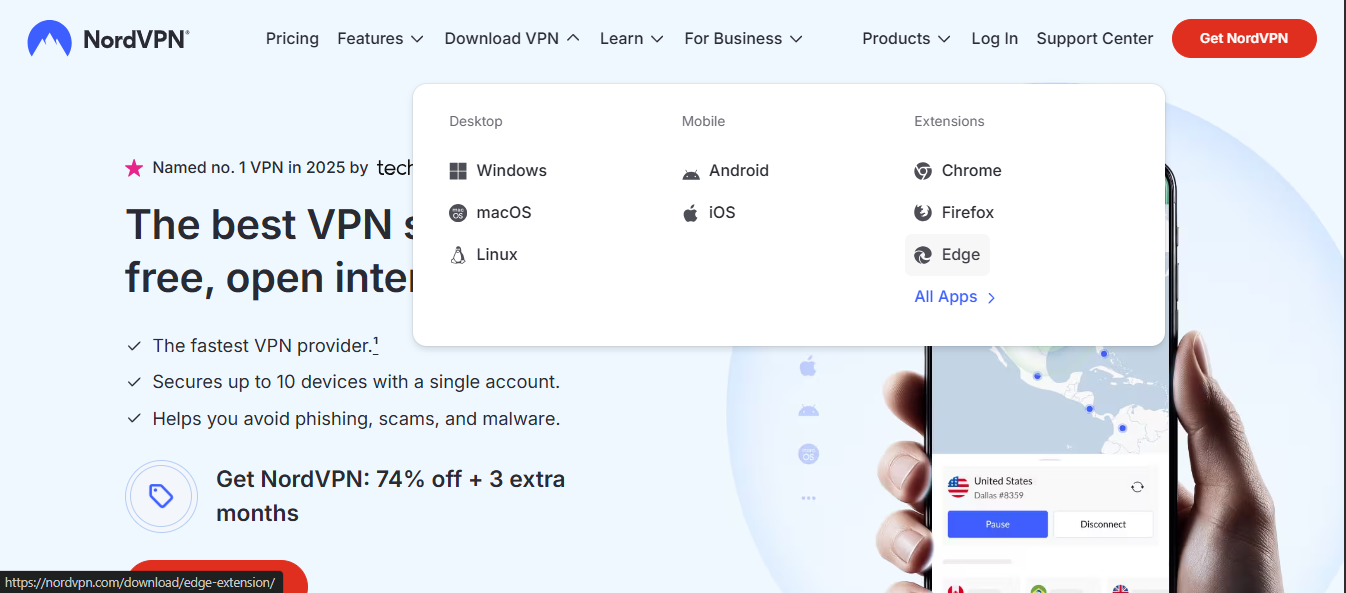
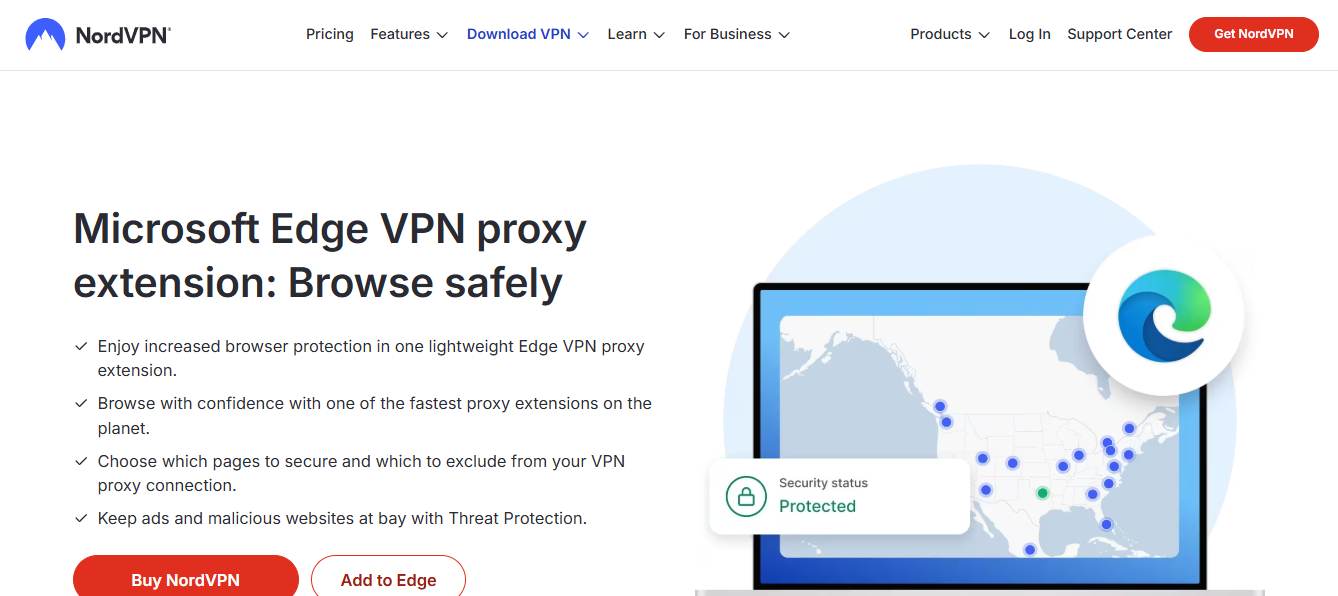
Если вам нужно VPN расширение Microsoft Edge, найдите подходящий вариант в официальном каталоге Edge Add-ons, установите его и подключитесь к серверу через значок расширения. Среди вариантов в каталоге есть VeePN, 1VPN, Browsec, NordVPN и VPN Unlimited; Windscribe также предлагает расширение для Edge. Выбор зависит от того, что для вас важнее: простое подключение, выбор локации или дополнительные функции приватности.
Рекомендуем: Быстрый и безопасный VPN — Надёжное шифрование, без логов и приложения для всех устройств. Работает там, где сайты заблокированы. Подробнее →
Сравнение VPN-расширения и других способов подключения
| Вариант | Где работает | Что меняет | Установка | На что обратить внимание |
|---|---|---|---|---|
| VPN-расширение | Трафик браузера Edge | IP-адрес и маршрут трафика браузера | Через магазин расширений | Другие приложения могут идти напрямую |
| VPN-приложение | Обычно весь трафик устройства | IP-адрес и маршрут трафика устройства | Установить приложение | Проверьте поддержку системы |
| Прокси-сервер | Настроенный браузер или приложение | Маршрут трафика | Ввести параметры прокси | Шифрование зависит от прокси |
| Приватное окно | Только отдельное окно браузера | Не меняет IP-адрес | Открыть приватное окно | Не заменяет VPN |
| Режим InPrivate | Окно Edge InPrivate | Не меняет IP-адрес | Открыть окно InPrivate | Не скрывает трафик от провайдера |
| Без VPN | Подключение по умолчанию | Не меняет IP-адрес | Не требуется | Сайты видят обычный IP |
| VPN | Obfuscation | From / month | Plan | Free plan | Refund | Alipay | UnionPay | Crypto | Website opens in China | Trustpilot | |
|---|---|---|---|---|---|---|---|---|---|---|---|
 NordVPN | Turn on manually Obfuscated Servers / NordWhisper | $3.49/mo | 27 months: $94.23 | No | 30 days | ? | ✗ | ✓ | ✓ | ✗ Blocked | 4.2/5 (51,628 reviews) |
 Windscribe | Turn on manually Stealth / WStunnel | $5.75/mo | 12 months: $69 | Yes | See site | ✗ | ✗ | ✗ | ✓ | ✗ Blocked | 4.7/5 (13,355 reviews) |
 ZoogVPN | Turn on manually Shadow | $2.49/mo | 27 months: $59.99 | Yes | 7 days | ✓ | ✓ | ✓ | ✓ | Official site blocked; our special link opens (4.4 s) | 4.2/5 (195 reviews) |
 ExpressVPN | ✓ On by default all servers | $3.00/mo | 28 months: $84 | No | 30 days | ✗ | ✗ | ✓ | ✗ | ✗ Blocked | 4.4/5 (29,706 reviews) |
 Surfshark | ✓ On by default Camouflage, with OpenVPN | See site | See site | No | 30 days | ✗ | ✗ | ✗ | ✓ | ✗ Blocked | 4.3/5 (31,823 reviews) |
 Proton VPN | Turn on manually Stealth, free plan too | $2.99/mo | 12 months: $35.88 | Yes | 30 days | ✗ | ✗ | ✗ | ✓ | ✗ Blocked | 2.1/5 (1,040 reviews) |
 Astrill VPN | Turn on manually StealthVPN / OpenWeb | $12.50/mo | 24 months: $300 | No | See site | ✗ | ✗ | ✗ | ✓ | ✗ Blocked | 1.3/5 (110 reviews) |
 Private Internet Access | Turn on manually Shadowsocks, OpenVPN only | $2.03/mo | 40 months: $81.2 | No | 30 days | ✗ | ✗ | ✗ | ✗ | ✗ Blocked | 4.2/5 (11,033 reviews) |
 CyberGhost | Turn on manually selected servers | $2.19/mo | 28 months: $61.32 | No | 45 days | ✗ | ✗ | ✗ | ✓ | ✗ Blocked | 4.0/5 (24,178 reviews) |
 PureVPN | Turn on manually switch to OpenVPN | $1.69/mo | 60 months: $101.55 | No | 31 days | ? | ? | ✗ | ✓ | ✗ Blocked | 4.4/5 (17,994 reviews) |
 AdGuard VPN | ✓ On by default TrustTunnel | $2.99/mo | 24 months: $71.76 | Yes | 30 days | ✓ | ✗ | ✓ | ✓ | Official site blocked; our special link opens (3.7 s) | 4.3/5 (290 reviews) |
 Mullvad | Turn on manually QUIC / Shadowsocks / LWO | $5.61/mo | €5/mo | No | 14 days | ✗ | ✗ | ✗ | ✓ | ✗ Blocked | 3.2/5 (192 reviews) |
 StrongVPN | Turn on manually Scramble, OpenVPN TCP | See site | See site | No | 30 days | ✓ | ✗ | ✗ | ✗ | ✗ Blocked | 4.4/5 (2,695 reviews) |
 LightXtreme 闪连 | Not listed | $7.08/mo | 12 months: $84.99 | Yes | 30 days | ✓ | ✓ | ✓ | ✓ | ✓ Yes (3.5 s) | No page |
Prices checked 2026-11-10 on each vendor's pricing page (cheapest long plan, USD). Check the vendor's checkout for the final price.
Obfuscation checked 2026-11-14 on each vendor's site and help center: "on by default" = nothing to set; "turn on manually" = switch protocol or mode in settings; "not listed" = the vendor describes no obfuscation.
Payment methods checked 2026-11-10 on each vendor's payment pages: all 14 take cards and PayPal; ✗ = not listed, ? = the vendor's own pages disagree.
China access: whether the official website opens from mainland China networks (tests the website only, not the VPN connection). Last checked 2026-11-18 01:02 Beijing time.
Trustpilot score and review count checked 2026-11-10.
Что делает VPN-расширение
Расширение VPN перенаправляет интернет-трафик браузера через сервер VPN. Например, описание 1VPN в Edge Add-ons сообщает, что сервис изменяет IP-адрес, перенаправляя трафик браузера через защищённый сервер. Это может помочь скрыть исходный IP-адрес от посещаемого сайта и защитить соединение в некоторых ситуациях.
Важно понимать границы такой защиты: браузерное расширение обычно работает только с трафиком браузера, а не со всеми приложениями и службами устройства. Если нужен VPN для игр, почтовой программы или других приложений, проверьте, предлагает ли выбранный сервис отдельное приложение для операционной системы.
VPN также не делает пользователя полностью анонимным и не заменяет осторожность в сети. Сайты могут распознавать вас по учётной записи, файлам cookie и другим сигналам. Для защиты данных на сайтах обращайте внимание на HTTPS и не вводите конфиденциальную информацию на сомнительных страницах.
Как выбрать расширение для Edge
Оцените не только обещания на странице сервиса, но и условия его работы. Пометка «бесплатный» не обязательно означает отсутствие ограничений: они могут касаться доступных серверов, функций или условий использования. Перед установкой откройте описание расширения в Edge Add-ons и проверьте, кто его разработал и какие разрешения оно запрашивает.
| Вариант | Что указано в предоставленных описаниях | На что обратить внимание |
|---|---|---|
| VeePN | Бесплатное VPN-расширение для Edge | Уточните условия бесплатного доступа и политику конфиденциальности |
| 1VPN | Перенаправляет трафик браузера через защищённый сервер и меняет IP-адрес | Проверьте доступные функции и необходимые разрешения |
| Browsec | Заявлены бесплатное использование без регистрации и защита IP | Изучите условия сервиса и проверьте работу нужных сайтов |
| NordVPN | В каталоге представлено расширение для Microsoft Edge | Проверьте описание функций и требования к аккаунту |
| Windscribe | Расширение для Edge с выбором локации; заявлены функции блокировки рекламы и трекеров | Уточните, какие функции доступны в выбранном тарифе |
| VPN Unlimited | Указан среди VPN-расширений в каталоге Edge | Откройте страницу расширения и изучите подробные условия |
Сведения в таблице отражают описания, приведённые в каталоге и на страницах сервисов. Набор функций и условия доступа могут меняться, поэтому перед установкой сверяйтесь с актуальной информацией. Расширение VPN для Edge: как выбрать и установить
При выборе полезно проверить:
- Политику конфиденциальности: какие данные собираются и как используются.
- Репутацию разработчика и актуальность описания в каталоге.
- Перечень запрашиваемых разрешений: они должны соответствовать назначению расширения.
- Наличие нужных локаций и ограничений бесплатного режима.
- Удобство отключения расширения и управления подключением.
Как выбрать VPN-расширение для Edge
| Критерий | Что проверить | Хороший признак | Повод насторожиться |
|---|---|---|---|
| Совместимость | Поддержку Microsoft Edge | Расширение доступно для Edge | Нет ясных сведений о совместимости |
| Политика конфиденциальности | Какие данные собираются | Политика объяснена понятно | Условия неясны или отсутствуют |
| Разрешения | Запрашиваемый доступ | Разрешения соответствуют функциям | Запрос лишнего доступа |
| Репутация | Разработчика и отзывы | Есть понятная информация о разработчике | Неизвестный издатель и мало сведений |
| Условия использования | Ограничения и правила | Условия доступны до установки | Важные условия скрыты |
| Работа сервиса | Как подключиться и выбрать сервер | Порядок подключения понятен | Неясно, как включить VPN |
| Поддержка | Каналы помощи и инструкции | Есть инструкции или поддержка | Некуда обратиться при проблеме |
Как установить и включить VPN
- Откройте Microsoft Edge и перейдите в официальный каталог Edge Add-ons.
- Найдите сервис по названию или запросу VPN.
- Откройте страницу расширения, проверьте разработчика, описание и разрешения.
- Нажмите кнопку добавления расширения и подтвердите установку в браузере.
- Откройте значок расширения на панели инструментов и следуйте инструкциям сервиса.
- Выберите доступную локацию, если такая настройка предусмотрена, и включите подключение.
Если значок не отображается на панели, найдите расширение в меню браузера и закрепите его. После подключения загрузите сайт заново: некоторые страницы сохраняют данные с момента первоначального открытия.
Проверка подключения и типичные проблемы
После включения VPN убедитесь, что соединение активно в интерфейсе расширения. Для дополнительной проверки можно посмотреть, изменился ли отображаемый сайтам IP-адрес. Если соединение не устанавливается, попробуйте выбрать другую доступную локацию, перезапустить браузер или временно отключить конфликтующее расширение.
Некоторые сайты могут ограничивать доступ через VPN или показывать необычные проверки. В таком случае отключите VPN для проверки, соблюдая правила сайта. Если расширение вызывает ошибки, прекратите его использование и проверьте, нет ли обновления или сообщения о проблеме на странице разработчика. Добавление или изменение VPN-подключения Windows 10: пошаговая инструкция
Проверка VPN в Edge после установки
| Проверка | Что сделать | Нормальный результат | Если не получилось |
|---|---|---|---|
| Установка | Добавить расширение из магазина Edge | Значок появился в браузере | Проверьте завершение установки |
| Вход | Открыть расширение и войти, если требуется | Доступны функции подключения | Проверьте данные для входа |
| Подключение | Выбрать сервер и включить VPN | Расширение показывает активное соединение | Переподключитесь или выберите сервер |
| IP-адрес | Сверить IP до и после подключения | После подключения IP изменился | Проверьте статус VPN и повторите проверку |
| Доступ к сайту | Открыть нужную страницу | Страница загружается | Попробуйте другой сервер |
| Работа Edge | Перезагрузить вкладку | Сайт работает через подключение | Перезапустите вкладку или браузер |
| Конфликт расширений | Временно отключить другие расширения | VPN работает без помех | Включайте расширения по одному |
| Отключение | Выключить VPN и проверить соединение | Edge возвращается к обычному подключению | Проверьте состояние расширения |
Безопасность и конфиденциальность
VPN-провайдер становится посредником между браузером и сайтами, поэтому важно доверять выбранному сервису. Не ориентируйтесь только на рекламные заявления о полной безопасности: изучите политику конфиденциальности и убедитесь, что понимаете, какие данные могут обрабатываться.
Полезные меры предосторожности:
- Устанавливайте расширения из официального каталога Edge Add-ons.
- Не выдавайте разрешения, которые не нужны для заявленных функций.
- Удаляйте расширение, если больше им не пользуетесь.
- Не воспринимайте VPN как замену антивирусу, надёжным паролям и двухфакторной аутентификации.
- На публичной сети проверяйте, что сайты используют HTTPS, особенно при входе в аккаунт или оплате.
Рекомендация
Для начала выберите расширение в официальном каталоге Edge Add-ons и сравните его разрешения, политику конфиденциальности и условия доступа. Если нужна защита не только браузера, ищите у сервиса отдельное приложение для устройства. Установите один проверенный вариант, проверьте подключение и оставьте его только в том случае, если его работа и условия вам понятны.