Huong dan chi tiet cach bat vpn tren microsoft edge de duyet web an toan là chủ đề được nhiều người quan tâm khi cần bảo mật kết nối và truy cập nội dung bị giới hạn. Dưới đây là một hướng dẫn chi tiết, dễ làm theo, kèm theo mẹo thực tế và những lưu ý quan trọng để bạn có thể duyệt web an toàn hơn ngay hôm nay.



- Quick fact: Bật VPN trên Edge giúp ẩn IP thật, mã hóa lưu lượng và tăng bảo mật khi kết nối công cộng.
- Nếu bạn đang tìm một giải pháp nhanh, an toàn và dễ tích hợp, hãy xem phần giới thiệu sản phẩm VPN được đề cập ở cuối bài để có thêm lựa chọn phù hợp với nhu cầu của bạn.
Giới thiệu nhanh về chủ đề Mục tiêu của bài viết này là hướng dẫn chi tiết cách bật VPN trên Microsoft Edge và tối ưu hóa trải nghiệm duyệt web an toàn. Bạn sẽ học được:
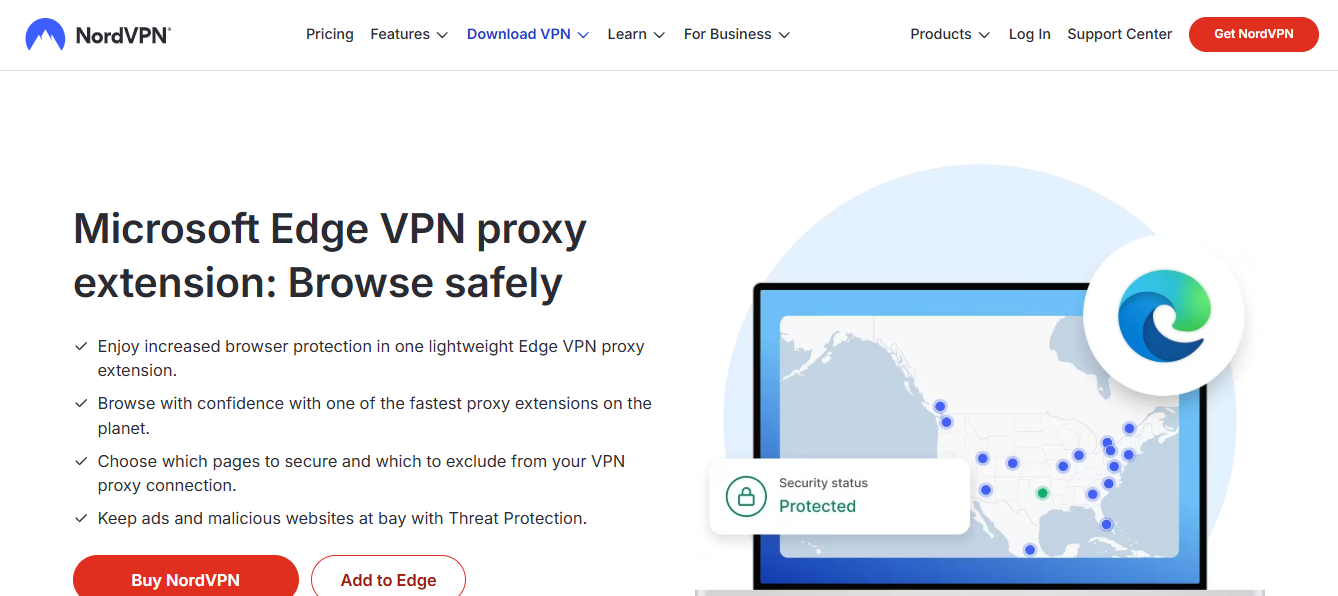
- Cách kích hoạt VPN tích hợp (nếu có) hoặc cài đặt tiện ích mở rộng VPN từ Microsoft Edge Add-ons.
- So sánh giữa VPN tích hợp và VPN ngoài trình duyệt để biết lợi ích và hạn chế.
- Các bước kiểm tra xem VPN đang hoạt động đúng cách và cách xử lý sự cố phổ biến.
- Lưu ý về quyền riêng tư, tốc độ và an toàn khi dùng VPN trên Edge và trên mạng công cộng.
Một số định nghĩa ngắn giúp bạn dễ hình dung Gia nordvpn bao nhieu huong dan chi tiet cap nhat 2026: So sánh, cập nhật, và mẹo tối ưu hóa
- VPN (Virtual Private Network): Mạng riêng ảo cho phép mã hóa dữ liệu và ẩn địa chỉ IP khi bạn duyệt web.
- Edge: Trình duyệt của Microsoft, dựa trên engine Chromium, cho phép cài đặt tiện ích mở rộng VPN từ Microsoft Edge Add-ons hoặc bật một VPN tích hợp (nếu được cung cấp bởi phiên bản Edge mới).
- Duyệt web an toàn: Sử dụng VPN kết hợp với trang bị bảo mật khác như plugin chống theo dõi, cập nhật hệ điều hành, và thói quen duyệt cẩn trọng.
Phần 1: Lựa chọn giữa VPN tích hợp trong Edge và VPN mở rộng bên thứ ba
- VPN tích hợp trong Edge: Thường dễ thao tác và không cần cài thêm phần mềm bên ngoài, nhưng số lượng máy chủ có thể bị hạn chế và quyền kiểm soát có thể ít hơn.
- VPN mở rộng (extension) cho Edge: Đa dạng hơn về máy chủ, tính năng bổ sung (kill switch, chế độ riêng tư, bảo vệ chống theo dõi). Bạn cần đảm bảo mở rộng từ nguồn đáng tin cậy và có đánh giá tích cực.
- Lưu ý: Với nhiều VPN, khi dùng qua extension, lưu lượng có thể bị chia nhỏ và tốc độ có thể bị ảnh hưởng. Nếu bạn cần bảo mật tối đa và streaming chất lượng cao, hãy cân nhắc dùng client VPN độc lập thay vì chỉ extension.
Phần 2: Các bước bật VPN trên Microsoft Edge Dưới đây là cách thực hiện cho cả hai trường hợp phổ biến nhất.
A. Sử dụng VPN tích hợp trong Edge (nếu Edge của bạn hỗ trợ)
- Mở Edge và vào Settings hoặc Settings and more (ba chấm).
- Tìm mục Privacy, search, and services hoặc Security (tùy phiên bản).
- Tìm phần VPN hoặc một mục liên quan đến kết nối mạng bảo mật. Kích hoạt VPN nếu có sẵn.
- Chọn máy chủ/địa điểm bạn muốn kết nối. Lưu ý chọn máy chủ gần vị trí của bạn để tối ưu tốc độ, hoặc chọn máy chủ ở quốc gia phù hợp với nội dung bạn muốn truy cập.
- Mở tab mới và kiểm tra địa chỉ IP thực sự đang bị ẩn bằng một trang kiểm tra IP như whatismyipaddress.com.
- Đảm bảo chức năng Kill Switch (nếu có) được bật để ngăn lưu lượng rò rỉ khi VPN bị ngắt đột ngột.
B. Cài đặt VPN mở rộng từ Edge Add-ons
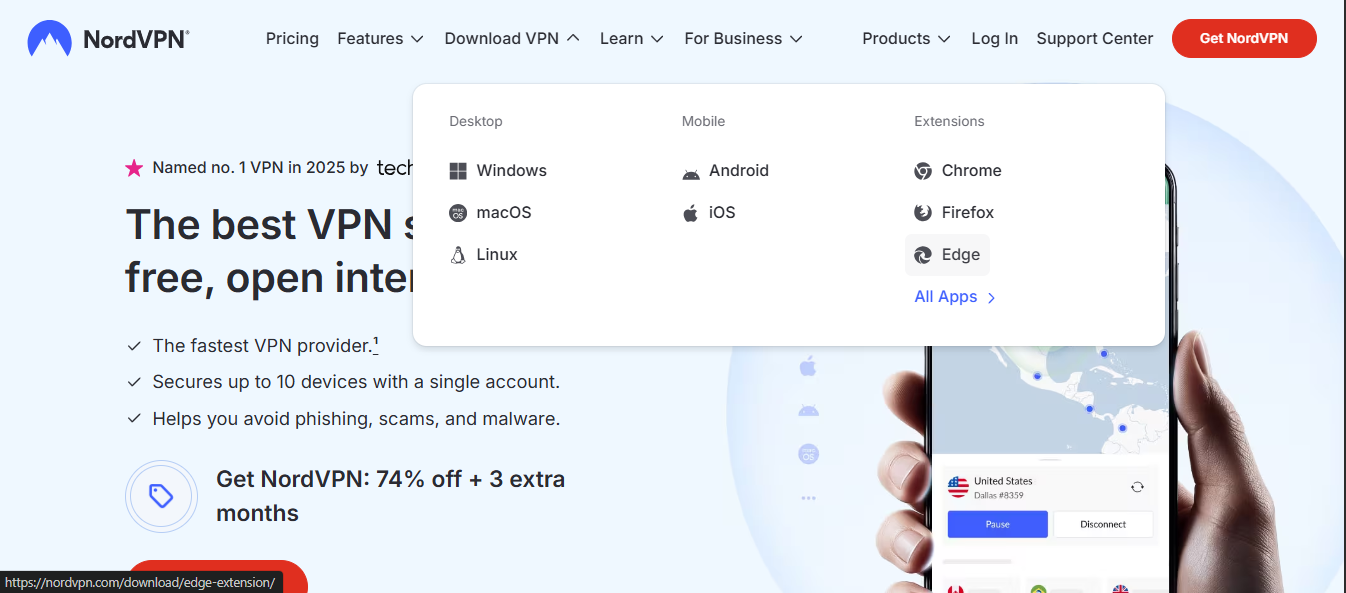
- Mở Edge và vào menu More actions (ba chấm) > Extensions.
- Chọn “Open Microsoft Edge Add-ons” hoặc tìm từ khóa VPN trong cửa hàng tiện ích.
- Đọc đánh giá, kiểm tra lượt tải và quyền truy cập của tiện ích. Lựa chọn một tiện ích VPN uy tín từ nhà cung cấp phổ biến (ví dụ NordVPN, ExpressVPN, Surfshark, v.v.).
- Nhấn Install để thêm extension vào Edge.
- Sau khi cài đặt, nhấp vào biểu tượng VPN ở thanh công cụ Edge.
- Đăng nhập (nếu yêu cầu) và chọn máy chủ. Bật chế độ bảo vệ theo nhu cầu: duyệt web riêng tư, streaming, hoặc tải xuống an toàn.
- Kiểm tra lại địa chỉ IP bằng một trang kiểm tra IP để xác nhận VPN đang hoạt động.
C. Lưu ý tối ưu khi dùng VPN Extension trong Edge
- Chọn máy chủ gần khu vực của bạn để tối ưu tốc độ.
- Bật Kill Switch nếu tiện ích cung cấp để ngăn rò rỉ DNS hoặc IP khi kết nối bị gián đoạn.
- Đóng các tab hoặc ứng dụng có nguy cơ rò rỉ DNS khi VPN bị ngắt.
- Theo dõi tốc độ để đảm bảo VPN không làm chậm kết nối đáng kể. Nếu quá chậm, thử máy chủ khác hoặc tắt tiện ích và dùng VPN desktop thay thế.
Phần 3: Cách kiểm tra và xác nhận VPN đang hoạt động
- Kiểm tra IP: Mở trang kiểm tra IP và xác nhận địa chỉ IP mà bạn đang dùng khác với địa chỉ IP thực ở mạng địa phương.
- Kiểm tra DNS leak: Sử dụng trang dnsleaktest.com để đảm bảo DNS không bị rò rỉ ngoài VPN.
- Kiểm tra WebRTC: Truy cập trang ipleak.net để xem có tiết lộ địa chỉ IP thật qua WebRTC hay không.
- Kiểm tra tốc độ: Dùng Speedtest.net để so sánh tốc độ trước và sau khi bật VPN.
- Kiểm tra tính năng Kill Switch: Tắt VPN và kiểm tra xem lưu lượng vẫn bị chặn khỏi rò rỉ hay không.
Phần 4: Các mẹo tối ưu hóa bảo mật khi dùng VPN trên Edge
- Cập nhật Edge: Đảm bảo trình duyệt luôn ở phiên bản mới nhất để vá các lỗ hổng bảo mật.
- Cập nhật VPN: Duy trì phiên bản ứng dụng hoặc extension ở trạng thái mới nhất.
- Sử dụng multi-layer bảo mật: Kết hợp VPN với tính năng chống theo dõi của trình duyệt, và gỡ bỏ cookie theo dõi sau mỗi phiên làm việc.
- Kiểm tra quyền riêng tư của tiện ích mở rộng: Chỉ cấp quyền cần thiết, tắt quyền theo dõi khi không cần.
- Tránh dùng VPN miễn phí cho thông tin nhạy cảm: Dùng VPN trả phí có chính sách bảo mật rõ ràng và không log dữ liệu.
- Sử dụng kết nối bảo mật khi truy cập mạng công cộng: Ưu tiên VPN và WPA3 cho kết nối Wi-Fi.
So sánh nhanh: VPN tích hợp Edge vs VPN mở rộng
- Dễ sử dụng: VPN tích hợp có thể dễ thao tác nhất cho người mới; extension yêu cầu vài bước cài đặt.
- Tốc độ: Thường extension cho phép tùy chọn máy chủ đa dạng, có thể tối ưu tốc độ bằng cách thử nhiều máy chủ.
- Bảo mật: Cả hai đều có thể cung cấp mã hóa, nhưng extension của bên thứ ba cho thêm tính năng bảo vệ bổ sung như kill switch, chặn theo dõi.
- Kiểm soát quyền riêng tư: VPN trả phí với chính sách rõ ràng thường an toàn hơn VPN miễn phí hoặc extension có quảng cáo.
Phần 5: Các công cụ và tính năng bổ sung cho duyệt web an toàn
- Chặn theo dõi quảng cáo và tracker: Cài đặt extension như uBlock Origin, Privacy Badger hoặc tương tự.
- Chặn WebRTC leaks trong Edge: Điều chỉnh cài đặt để hạn chế lộ IP thực qua WebRTC.
- Kiểm tra và cập nhật phần mềm: Regularly update Windows, Edge, và phần mềm VPN để vá lỗ hổng.
- Dùng mạng tin cậy và VPN khi làm việc từ xa: Đảm bảo kết nối VPN được bật cho mọi hoạt động từ xa.
Bảng so sánh ngắn các bước kích hoạt
- VPN tích hợp Edge:
- Mở Edge > Settings
- Tìm VPN và bật
- Chọn máy chủ
- Kiểm tra IP
- VPN extension:
- Mở Edge > Extensions
- Cài đặt extension VPN từ Add-ons
- Đăng nhập và bật
- Chọn máy chủ
- Kiểm tra IP
Các lưu ý pháp lý và quyền riêng tư
- Tuân thủ luật pháp địa phương khi sử dụng VPN với nội dung bị hạn chế hoặc bị khóa.
- Tránh chia sẻ thông tin nhạy cảm khi VPN gặp sự cố hoặc bị rò rỉ.
- Chọn nhà cung cấp VPN có chính sách không ghi log (no-logs) và minh bạch về bảo mật.
Phần 6: Tối ưu cho người dùng Việt Nam và nội dung khu vực châu Á
- Lựa chọn máy chủ gần Việt Nam để tối ưu ping và giảm độ trễ khi chơi game hoặc làm việc trực tuyến.
- Kiểm tra khả năng truy cập các nội dung địa phương và tài nguyên giáo dục, giúp bạn tiết kiệm thời gian khi nghiên cứu hoặc học tập.
- Lưu ý về pháp lý và nội dung bị hạn chế khu vực: một số dịch vụ có giới hạn hoặc bị chặn ở một số quốc gia.
Phần 7: Đề xuất một số tùy chọn VPN đáng tin cậy cho Edge
- NordVPN
- ExpressVPN
- Surfshark
- Proton VPN
- VyprVPN
- CyberGhost
Kết luận nhanh
- Bật VPN trên Microsoft Edge có thể giúp bạn duyệt web an toàn hơn, ẩn IP và tăng bảo mật khi dùng mạng công cộng hoặc truy cập nội dung bị hạn chế. Dù là tùy chọn tích hợp hay extension, hãy chú ý tới tốc độ, bảo mật và quyền riêng tư. Thử nghiệm nhiều máy chủ, bật Kill Switch và kiểm tra rò rỉ để đảm bảo kết nối của bạn luôn an toàn.
Nguồn tài nguyên và tham khảo hữu ích
- Apple Website - apple.com
- Microsoft Edge support - support.microsoft.com
- WhatIsMyIP - whatismyipaddress.com
- DNS leak test - dnsleaktest.com
- Speedtest by Ookla - speedtest.net
- Wikipedia - en.wikipedia.org/wiki/Virtual_private_network
- NordVPN - nordvpn.com
- ExpressVPN - expressvpn.com
- Surfshark - surfshark.com
- ProtonVPN - protonvpn.com
Trang bị thêm cho bạn: đường dẫn affiliate
FAQ – Frequently Asked Questions
Những câu hỏi thường gặp về bật VPN trên Microsoft Edge
- VPN trên Edge có miễn phí không? VPN có cả phiên bản miễn phí và trả phí, nhưng phiên bản miễn phí thường có giới hạn về máy chủ, dung lượng dữ liệu và bảo mật. Đối với trải nghiệm tốt và an toàn, người dùng nên cân nhắc VPN trả phí từ các nhà cung cấp uy tín.
- Tại sao VPN của tôi không hoạt động ở Edge? Có thể do extension chưa cập nhật, máy chủ quá tải, hoặc cài đặt Kill Switch bị vô hiệu. Thử chọn máy chủ khác, tắt/khởi động lại Edge, hoặc gỡ và cài lại extension.
- Tôi có thể xem nội dung bị chặn khu vực bằng Edge với VPN miễn phí không? Có thể, nhưng chất lượng và độ tin cậy sẽ phụ thuộc vào nhà cung cấp. VPN trả phí thường có đường truyền ổn định và bảo mật tốt hơn miễn phí.
- VPN có làm chậm kết nối Internet không? Có thể, tùy thuộc vào khoảng cách tới máy chủ và băng thông của nhà cung cấp. Chọn máy chủ gần vị trí của bạn hoặc nâng cấp gói VPN để tối ưu tốc độ.
- Có thể dùng VPN để chơi game online với Edge không? Có, VPN có thể giúp giảm lag khi gặp các hạn chế mạng hoặc ping cao, nhưng đôi khi VPN cũng gây tăng độ trễ. Tùy tình huống, thử nhiều máy chủ để tìm được trải nghiệm tốt nhất.
- Làm sao để kiểm tra rò rỉ DNS khi dùng VPN? Dùng dnsleaktest.com hoặc ipleak.net để kiểm tra xem DNS có bị rò rỉ hay không khi VPN đang hoạt động.
- Tôi có nên dùng VPN miễn phí cho công việc quan trọng không? Ít nhất nên tránh dùng VPN miễn phí cho dữ liệu nhạy cảm vì rủi ro bảo mật. VPN trả phí có chính sách bảo mật và không ghi log dữ liệu tốt hơn cho công việc quan trọng.
- Edge có tính năng chống theo dõi tích hợp không? Edge có nhiều tính năng bảo mật và quyền riêng tư như Tracking Prevention, nhưng bạn có thể bổ sung bằng extension chống theo dõi từ các nhà cung cấp uy tín.
- Có thể bật VPN trên cả máy tính và điện thoại cùng lúc không? Có, nhiều nhà cung cấp VPN cho phép đồng bộ hóa giữa nhiều thiết bị. Bạn có thể sử dụng máy tính và điện thoại cùng lúc để bảo vệ toàn diện.
Hãy cho mình biết bạn muốn mình nhấn mạnh điểm gì thêm hoặc cần bổ sung thêm phần hướng dẫn chi tiết cho từng loại VPN cụ thể nhé.
Sources:
Sakuracat官网入口:VPN 保护你的上网自由与隐私的完整指南
小火箭VPN:全面解析、实用指南与常见问题解答
How Many NordVPN Users Are There Unpacking the Numbers and Why It Matters
Is windscribe a vpn for privacy, streaming, and security: a comprehensive guide, setup, pricing, and tips 2026
Does nordvpn renew automaticallyheres how to manage your subscription