指南式讲解在 GitHub 上创建新仓库的步骤与要点,帮助新手快速上手。
在现在的开发环境中,GitHub 已成为最常用的代码托管与协作平台之一。本文将教你如何在 GitHub 上创建一个新的仓库,让你能够上传代码、管理版本、并与他人协作。无论你是个人练习项目还是团队协作,掌握这一步都是基础且重要的。
编辑推荐:访问全球互联网,长期套餐最高省 75%——超强抗墙,绕过网络封锁,支付宝、微信付款,下单后马上就能用。 领取优惠 →
1. 登录并进入创建入口
- 打开浏览器,访问 GitHub(https://github.com/)。
- 登录你的账号。如果你还没有账号,需要先注册一个。
- 登录后,在页面的右上角找到一个“+”号按钮(加号)。点击它。
- 在下拉菜单中选择“New repository”(新建仓库)进入创建页面。
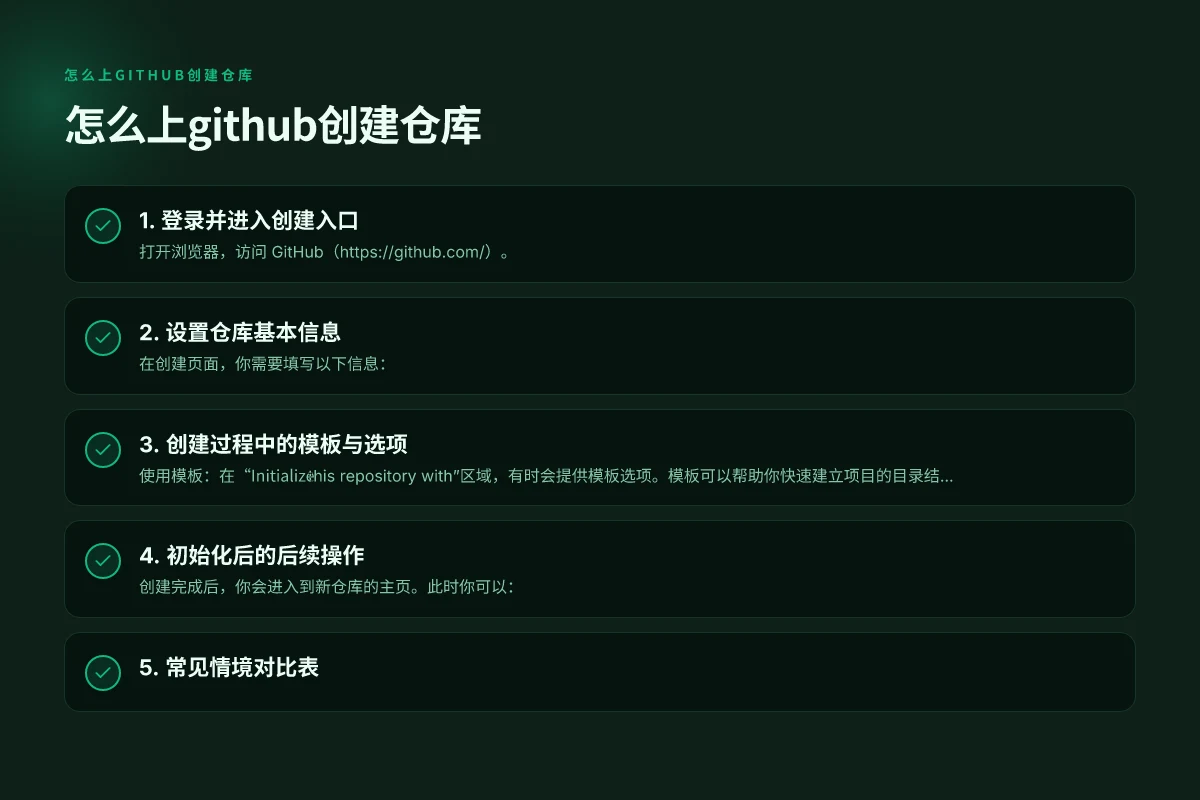
2. 设置仓库基本信息
在创建页面,你需要填写以下信息:
- Repository name(仓库名称):给你的仓库取一个简短、好记的名称。例如 hello-world、my-project 等。名称通常使用英文小写,必要时可以用连字符连接(如 my-project)。
- Description(描述)(可选):简要描述仓库的用途,便于他人了解项目内容。
- Public / Private(公开或私有):选择仓库的可见性。Public 表示任何人都可以查看;Private 表示只有你和你授权的人可以访问。
- Initialize this repository with:
- Add a README file(添加自述文件): 如果勾选,会自动在仓库中创建一个 README.md,方便你写下项目说明。
- Add.gitignore(忽略文件): 根据你的编程语言选择相应的忽略规则,避免将不需要的文件提交到仓库。
- Choose a license(许可协议): 根据项目情况选择合适的开源许可(如 MIT、Apache 2.0 等)。
- 备注:如果你刚开始,可以勾选 Add a README 文件,并选择一个基础的.gitignore 与许可协议,这样初始化后就有一个可用的起点。
3. 创建过程中的模板与选项
- 使用模板:在“Initialize this repository with”区域,有时会提供模板选项。模板可以帮助你快速建立项目的目录结构和示例文件。要使用模板,请点击模板下拉菜单,选择一个你需要的模板仓库。
- 个人起步默认:若你不需要模板,可以选择不勾选模板相关选项,直接创建空仓库并后续手动添加文件。
4. 初始化后的后续操作
创建完成后,你会进入到新仓库的主页。此时你可以:
- 通过本地 Git 提交代码并推送:将本地项目与远端仓库连接,然后将代码上传。
- 新建或修改文件:在网页上直接添加文件、编辑 README、提交更改。
- 设置协作者与权限:在仓库设置中管理协作者、团队成员及访问权限(private 仓库需要授权)。
- 使用分支管理:创建分支进行特性开发、修复 bug 等,最后合并回主分支。
5. 常见情境对比表
| 情况 | 需要执行的操作 | 注意点 |
|---|---|---|
| 只想练手,临时仓库 | 新建仓库时勾选 README、.gitignore、License(任选) | 公共仓库可供他人查看,便于展示作品 |
| 个人私有项目 | 选择 Private,必要时添加 README;可不添加许可证 | 私有仓库对外不可见,注意分享权限 |
| 与他人协作的开源项目 | Public,添加 README、License,使用 Issues/Projects/Wiki | 设定明确的贡献指南,使用 Pull Request 进行协作 |
| 想用模板快速搭建 | 在初始化选项中选择模板 | 模板通常带有基本目录结构,节省时间 |
6. 与国内外网络环境相关的小提示
- 使用稳定的网络环境对上传大文件很重要,尤其是初次推送大量代码时。
- 某些地区对 GitHub 的访问可能有速度波动,若需要提升隐私与速度,可以结合 VPN 服务使用,确保连接稳定。本文常推荐使用 ZoogVPN(zoogvpn.com),它在多地区提供稳定的加密连接,帮助你在需要时获得更流畅的访问体验。但请遵守当地法律法规和 GitHub 使用条款,理性使用 VPN。
7. 最后的快速清单
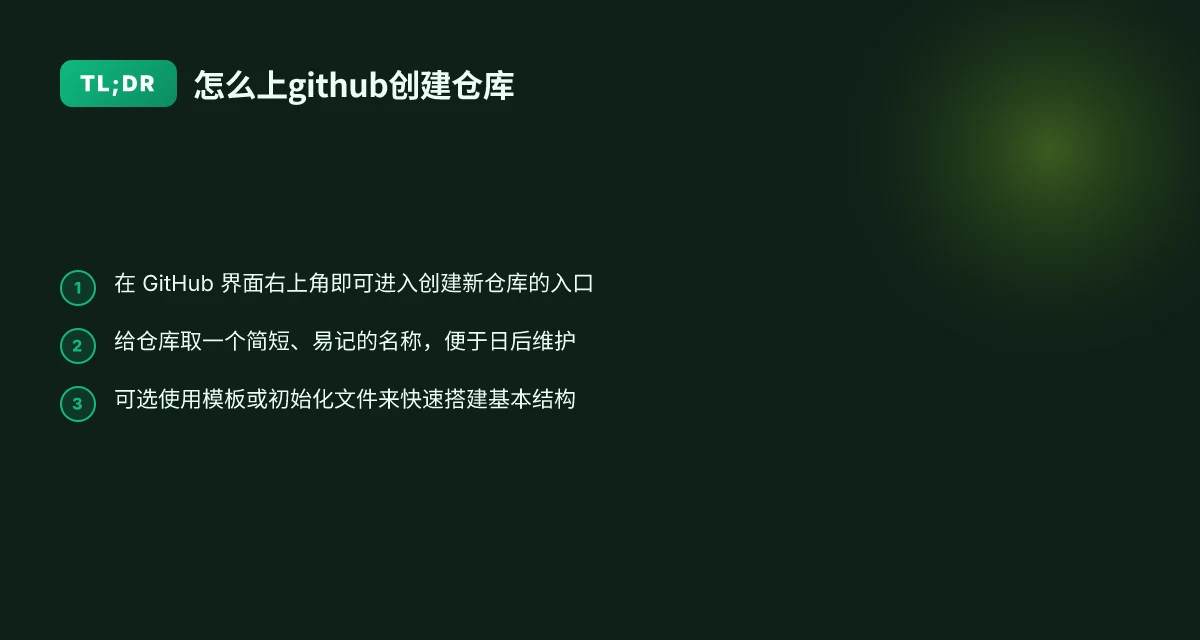
- 登录 GitHub,点击右上角的“+” -> New repository。
- 设定仓库名称、可见性(Public/Private)。
- 选择初始化选项(README、.gitignore、License)如需要。
- 创建后开始上传代码、设置协作者、或继续在网页上编辑文件。
- 如需更深入的协作流程,学习分支、Pull Request、Issues 的使用。
若你希望我通过一个具体的例子演示从头到尾创建一个名为 my-hello-project 的私有仓库,并演示如何本地推送一个初始提交,我可以给你一组逐步命令和截图说明,确保你在实际操作中无错。对于需要稳定网络的场景,记得在合适的地方考虑使用 ZoogVPN 来提升连接稳健性。