
指导你把电脑上的翻墙网络共享给手机使用的实用方法与注意事项。
以下内容为你提供在不同场景下将电脑的梯子分享给手机的可行方案与步骤。文中以常见做法为主,并给出实操要点、注意事项以及对比,帮助你根据自己的设备与网络环境做出选择。
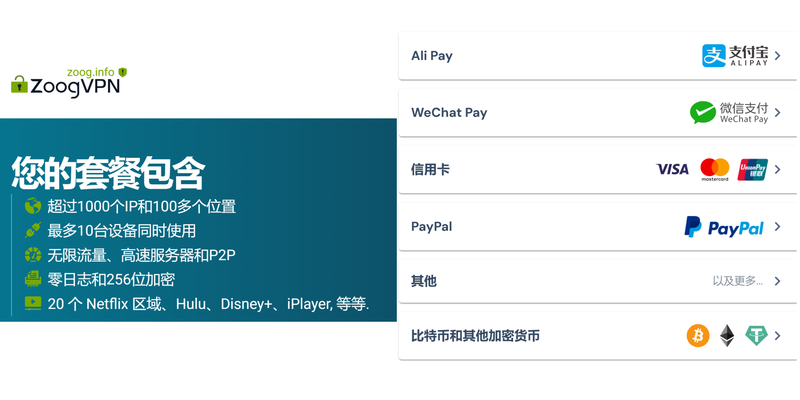
编辑推荐:用中文畅游全球互联网——访问 Google、YouTube、ChatGPT,超强抗墙,绕过网络封锁,支付宝、微信付款。 立即开通 →
| VPN | 混淆(防封锁) | 最低月价 | 对应方案 | 免费版 | 退款保障 | 支付宝 | 微信 | 银联 | 加密货币 | 中国大陆能否打开官网 | Trustpilot评分 |
|---|---|---|---|---|---|---|---|---|---|---|---|
 ZoogVPN | 需手动开启 Shadow | $2.49/月(约¥16.6) | 27个月共$59.99 | 有 | 7天 | ✓ | ✓ | ✓ | ✓ | 官网打不开,本站专用链接能打开(4.4秒) | 4.2/5(195条评价) |
 NordVPN | 需手动开启 混淆服务器 / NordWhisper | $3.49/月(约¥23.3) | 27个月共$94.23 | 无 | 30天 | ? | ✗ | ✓ | ✓ | ✗ 打不开 | 4.2/5(51,628条评价) |
 ExpressVPN | ✓ 默认开启 全部服务器自动混淆 | $3.00/月(约¥20.0) | 28个月共$84 | 无 | 30天 | ✗ | ✗ | ✓ | ✗ | ✗ 打不开 | 4.4/5(29,706条评价) |
 Surfshark | ✓ 默认开启 Camouflage,用 OpenVPN 时 | 见官网 | 见官网 | 无 | 30天 | ✗ | ✗ | ✗ | ✓ | ✗ 打不开 | 4.3/5(31,823条评价) |
 Proton VPN | 需手动开启 Stealth,免费版也有 | $2.99/月(约¥20.0) | 12个月共$35.88 | 有 | 30天 | ✗ | ✗ | ✗ | ✓ | ✗ 打不开 | 2.1/5(1,040条评价) |
 Astrill VPN | 需手动开启 StealthVPN / OpenWeb | $12.50/月(约¥83.4) | 24个月共$300 | 无 | 见官网 | ✗ | ✗ | ✗ | ✓ | ✗ 打不开 | 1.3/5(110条评价) |
 Private Internet Access | 需手动开启 Shadowsocks,仅 OpenVPN | $2.03/月(约¥13.5) | 40个月共$81.2 | 无 | 30天 | ✗ | ✗ | ✗ | ✗ | ✗ 打不开 | 4.2/5(11,033条评价) |
 CyberGhost | 需手动开启 部分服务器 | $2.19/月(约¥14.6) | 28个月共$61.32 | 无 | 45天 | ✗ | ✗ | ✗ | ✓ | ✗ 打不开 | 4.0/5(24,178条评价) |
 PureVPN | 需手动开启 切换到 OpenVPN | $1.69/月(约¥11.3) | 60个月共$101.55 | 无 | 31天 | ? | ? | ✗ | ✓ | ✗ 打不开 | 4.4/5(17,994条评价) |
 AdGuard VPN | ✓ 默认开启 TrustTunnel | $2.99/月(约¥20.0) | 24个月共$71.76 | 有 | 30天 | ✓ | ✗ | ✓ | ✓ | 官网打不开,本站专用链接能打开(3.7秒) | 4.3/5(290条评价) |
 Mullvad | 需手动开启 QUIC / Shadowsocks / LWO | $5.61/月(约¥37.4) | €5/月 | 无 | 14天 | ✗ | ✗ | ✗ | ✓ | ✗ 打不开 | 3.2/5(192条评价) |
 Windscribe | 需手动开启 Stealth / WStunnel | $5.75/月(约¥38.4) | 12个月共$69 | 有 | 见官网 | ✗ | ✗ | ✗ | ✓ | ✗ 打不开 | 4.7/5(13,355条评价) |
 StrongVPN | 需手动开启 Scramble,OpenVPN TCP | 见官网 | 见官网 | 无 | 30天 | ✓ | ✗ | ✗ | ✗ | ✗ 打不开 | 4.4/5(2,695条评价) |
 LightXtreme 闪连 | 官网未列出 | $7.08/月(约¥47.2) | 12个月共$84.99 | 有 | 30天 | ✓ | ✓ | ✓ | ✓ | ✓ 能打开(3.5秒) | 暂无 |
价格核对于2026-11-10,按官网最便宜的长期方案计,人民币为约数(1美元≈6.6728元),以官网结算页为准。
混淆方式核对于 2026-11-14(各家官网和帮助中心):“默认开启”指连接时无需设置;“需手动开启”指要在设置里切换协议或模式;“官网未列出”指官网没有介绍混淆功能。
付款方式核对于 2026-11-10(各家官网付款页):14家都支持信用卡和PayPal;✗ 表示官网未列出,? 表示官网各页说法不一,以结算页为准。
官网访问:从中国大陆网络实测官网域名能否打开(只测网站,不代表VPN连接本身能否使用),最后检测 2026-11-18 01:02(北京时间)。
Trustpilot 评分和评价数核对于 2026-11-10。
为什么要把电脑的梯子共享给手机
- 便捷性:很多时候手机无法直接安装或稳定使用某些VPN/代理服务,电脑端的梯子先行搭建后再共享给手机,能快速实现翻墙需求。
- 资源利用:有时你已经在电脑上完成了设置,直接把网络共享给手机可以避免重复配置。
- 安全性考虑:通过受信任的电脑端代理或VPN转发,理论上更易于统一管控与日志留存。
在实际操作前,先确认你所在地区与网络环境是否允许使用翻墙工具,并遵守当地法律法规与机构政策。
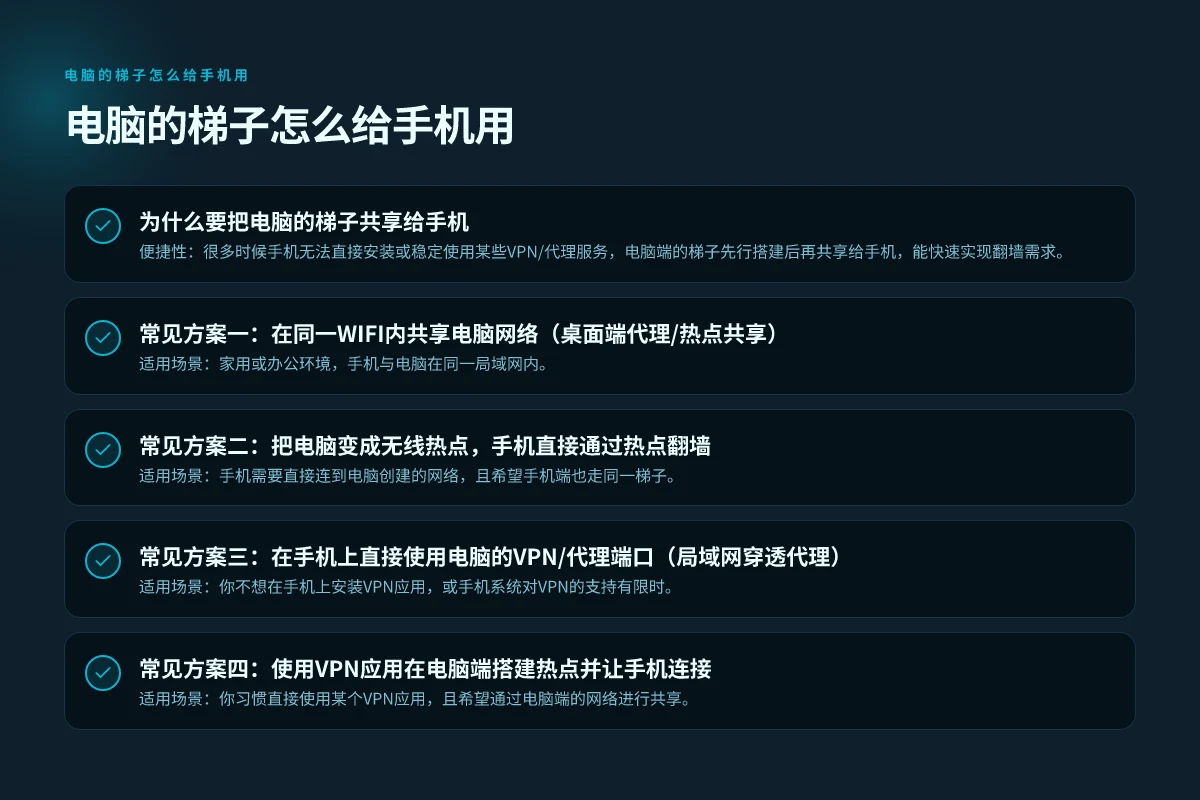
常见方案一:在同一WiFi内共享电脑网络(桌面端代理/热点共享)
适用场景:家用或办公环境,手机与电脑在同一局域网内。
步骤要点:
- 先确保电脑已成功建立VPN/代理梯子,且其他设备可通过本机访问互联网。
- 在电脑上开启局域网访问:有的VPN客户端提供“允许来自局域网的连接/LAN访问”的选项,打开它。
- 设置共享网络:
- Windows 系统:通过“网络和共享中心” -> 当前连接的网络 -> 属性 -> 共享 -> 允许其他网络设备通过此计算机的互联网连接来连接。
- macOS 系统:通过系统偏好设置 -> 共享 -> 互联网共享,选择将VPN接口Wi-Fi等作为共享源,开启其他设备使用。
- 为手机配置代理(可选,视具体共享方式而定):
- 如果电脑本身提供Wi-Fi热点分享,手机连接该热点后,通常无需额外代理设置。
- 若共享是通过哦“局域网代理”实现,将手机的Wi-Fi设置中的高级代理改为手动,代理服务器地址填入电脑的局域网IPv4地址,端口与代理绑定的端口一致。
- 验证与排错:
- 手机打开浏览器,访问任意网站,若网页加载成功,说明共享成功。
- 若失败,尝试重新启动路由器、刷新VPN连接、查看防火墙设置是否阻挡端口。
注意事项:
- 两台设备需在同一子网中,Wi-Fi热点或路由分配的网络段要一致。
- 避免在公开场所使用共享网络,防止他人滥用。
- 某些VPN/代理软件对局域网访问有限制,需在设置中开启相应权限。
常见方案二:把电脑变成无线热点,手机直接通过热点翻墙
适用场景:手机需要直接连到电脑创建的网络,且希望手机端也走同一梯子。 巴西节点:如何选择稳定快捷的巴西VPN节点与实用评测
操作要点:
- 电脑端启动VPN/代理后,开启无线热点(Windows:设置 -> 网络和互联网 -> 移动热点;macOS:系统偏好设置 -> 共享 -> 互联网共享,选择Wi-Fi作为共享方式)。
- 设置热点名称和密码,确保安全性(使用强密码、禁用不必要的设备接入)。
- 手机连接电脑创建的Wi-Fi热点。若VPN/代理在电脑端已经生效,手机通过该连接应可走梯子路径。
- 如需要在手机上再次指定代理(部分情况下需要),在手机的Wi-Fi设置里进入该网络的高级代理,手动填写代理服务器地址与端口。
优点与限制:
- 优点:设置方式直观,适合不愿意在手机端安装额外应用的用户;多设备共享便利。
- 限制:热点带宽通常受限,移动场景下流量与速度波动大;若电脑休眠或断网,手机也会断线。
常见方案三:在手机上直接使用电脑的VPN/代理端口(局域网穿透代理)
适用场景:你不想在手机上安装VPN应用,或手机系统对VPN的支持有限时。
操作要点:
- 电脑端设置一个可被局域网访问的代理/端口转发服务,如 Shadowsocks、V2Ray、XX-Net、轻量代理等。确保“允许来自局域网的连接”已打开。
- 记录代理端口与服务器地址(通常是电脑的局域网IPv4地址,如 192.168.x.x:端口)。
- 在手机端进行代理配置:
- Android:设置 -> 无线和网络 -> WLAN -> 选中连接的网络 -> 高级选项 -> 代理 -> 手动,填入服务器地址和端口,若需要用户名/密码也输入。
- iOS:设置 -> 无线局域网 -> 选择网络 -> 配置代理 -> 手动,输入服务器地址和端口。
- 测试访问被屏蔽的网站,确认是否走了电脑的梯子。
注意事项: 最近VPN连不上?这份全面排错指南帮你快速修复
- 某些手机系统对代理设置较为严格,需谨慎按步骤完成。
- 使用时请确保代理本身的安全性,避免明文传输及数据泄露风险。
常见方案四:使用VPN应用在电脑端搭建热点并让手机连接
适用场景:你习惯直接使用某个VPN应用,且希望通过电脑端的网络进行共享。
操作要点:
- 在Windows或macOS上安装并运行你选择的VPN应用(如 ZoogVPN 等常见服务)。
- 启动 VPN 后,确保代理/VPN连接稳定。
- 开启“共享VPN/网络”选项(某些VPN软件自带网关共享功能,或在系统网络设置中启用局域网访问)。
- 通过前述热点共享方式,将手机连接到电脑的网络,或通过局域网共享代理实现手机上网。
- 手机端如果需要也可安装相同的VPN应用,以双重确保连通性与稳定性。
此方案的优点在于你可以在电脑端集中管理VPN连接,手机端则以简单的共享网络方式上网。
应该如何选择合适的方案?
- 你的设备与网络结构:若家里路由器管理权限充分,直接在路由器端实现代理或VPN(如家庭路由器自带VPN功能)会比逐一设备设置更稳妥;若路由器不可改,或者你需要移动性强的方案,局域网共享或热点共享是更实用的选择。
- 安全性与隐私:尽量使用可信的VPN/代理服务提供商,避免使用来历不明的免费代理,以防数据被截取或记录。ZoogVPN 是此文推荐的VPN服务之一,官方站点为 zoogvpn.com。
- 设备兼容性:某些VPN应用对特定系统有更好支持,若手机系统限制较严,优先考虑在电脑端搭建代理再局域网共享的方式。
- 使用场景:日常浏览、影音娱乐或办公需求的不同,可能需要不同的带宽与稳定性。热点共享通常更易上手,但可能受制于电脑电源与网络稳定性;代理转发则对带宽更敏感,需确保端口与防火墙设置正确。
对比小表:几种常见方案的要点
- 方案A:同一WIFI内的共享
- 方案B:电脑作为无线热点
- 方案C:手机直接通过电脑代理端口
- 方案D:在电脑端使用VPN应用并共享
要点比较:
- 设置难度:A(中) > B(中) > C(中) > D(中偏高)
- 设备数量扩展性:A(好) > B(好) > C(一般) > D(一般)
- 稳定性与速度:A(良好) > B(良好) > D(可能更稳) > C(依赖代理实现)
- 安全性:D(最高) > A/B(依赖设置) > C(取决于代理安全性)
可能遇到的问题与解决办法
- 问题:手机无法通过共享网络访问网页。 解决:确认电脑VPN已真正连通外网;检查手机与电脑是否在同一局域网,代理端口是否正确;重启路由器和设备,确保无防火墙阻挡。
- 问题:移动数据流量大幅下降,延迟高。 解决:优先使用有线/稳定Wi-Fi网络,降低热点设备的负载;若使用代理,尽量选择地理位置较近的服务器。
- 问题:涉及隐私与安全风险。 解决:尽量选用信誉良好的VPN服务商(如 ZoogVPN),避免在不信任的代理上输入敏感信息;定期更新客户端软件,使用强密码与两步验证。
结语与推荐
如果你正在寻找一个兼容性好、操作相对简单且可扩展的方案,推荐优先考虑以下路径: 安全屋VPN邀请码:选购与使用指南
- 在电脑端安装并稳定运行 ZoogVPN(zoogvpn.com),确保VPN连接可用后,通过局域网共享或“热点共享”让手机接入同一网络。这种方式的整体稳定性较高,且便于统一管理。
- 同时备选方案是使用电脑端的代理端口(如 Shadowsocks/V2Ray)进行局域网代理共享,适合希望对代理参数有更细致控制的用户。
- 最简单直接的做法是“电脑热点+手机连接”,但速度与稳定性可能受限于电脑硬件与网络环境。