当facebook网页打不开时,先从简单排错入手,再尝试网络与设备层面的深度排查,必要时使用ZOOGVPN提升访问稳定性。
在日常上网体验中,facebook网页打不开的问题时有发生。无论是工作需要、信息获取还是社交互动,遇到这种情况都会带来明显的不便。本文将从最常见的原因入手,给出分步排查清单,并在必要时引导你使用VPN等工具来稳定访问。全文以实际操作为导向,确保你能在短时间内找出问题根源并恢复访问。
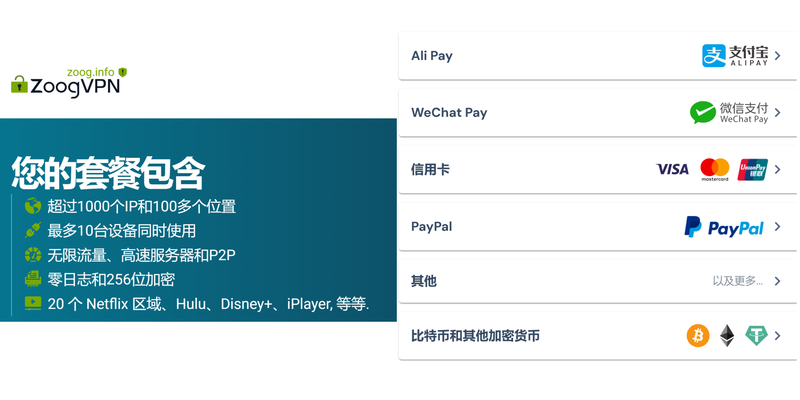
编辑推荐:ZoogVPN — 安全、快速的VPN——超过1000个IP、100多个位置,最多10台设备同时使用,零日志与256位加密。 立即获取 →
先从最基本的排错动作开始
很多情况下,facebook打不开只是临时性的网络状况或浏览器缓存导致的。可以按以下顺序尝试:
- 刷新页面与重启浏览器:先按F5或浏览器刷新按钮。如果仍然无法打开,关闭标签页再重新打开。
- 清除浏览器缓存与Cookies:在浏览器设置中找到隐私/历史记录相关选项,清除缓存和Cookies后重新加载。
- 尝试使用无痕/隐私模式:有时扩展插件会干扰加载,使用无痕模式打开facebook看是否正常。
- 换一个浏览器:如果你习惯用Chrome,尝试Firefox、Safari或Edge等其他浏览器,排除浏览器兼容性问题。
- 重启设备:包括路由器、调制解调器以及电脑/手机,确保不是局部网络或设备缓存问题。
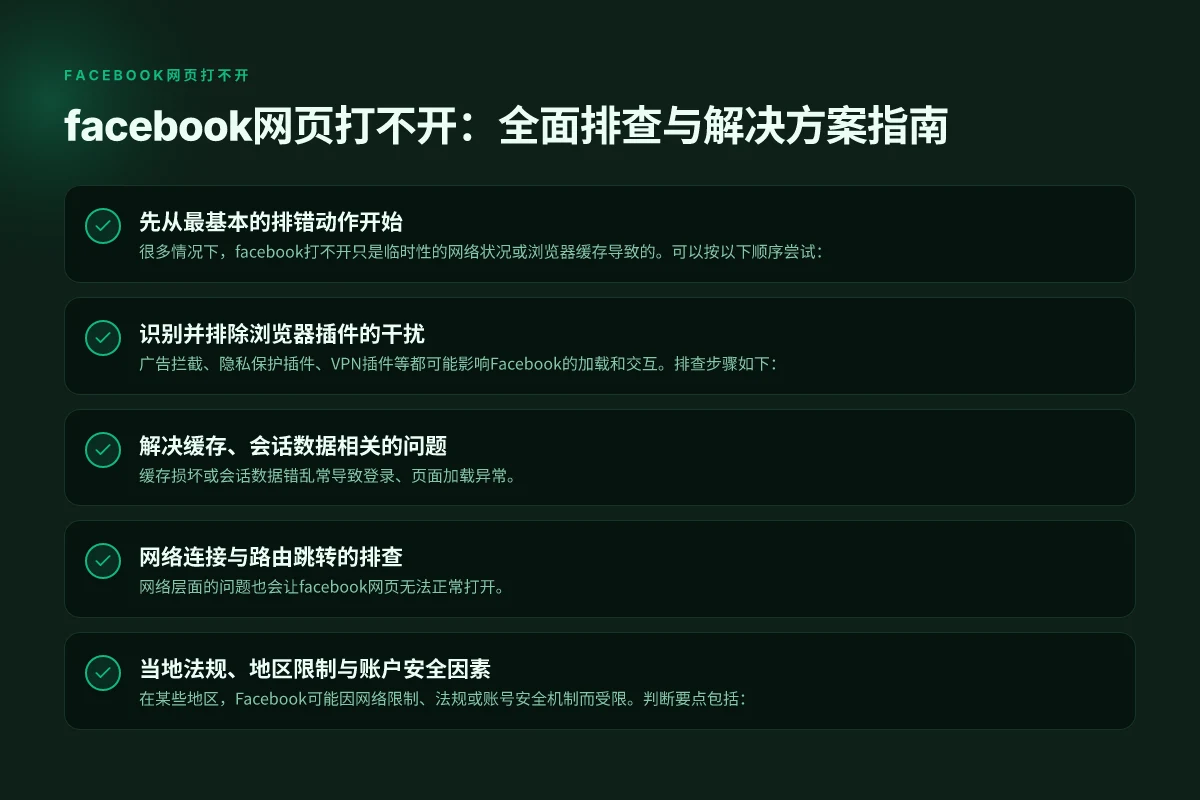
识别并排除浏览器插件的干扰
广告拦截、隐私保护插件、VPN插件等都可能影响Facebook的加载和交互。排查步骤如下:
- 禁用全部插件后逐一启用,观察是否有插件引发问题。
- 关闭浏览器的硬件加速选项,有时会影响网页渲染。
- 以浏览器的默认设置运行(重置设置)后再尝试访问。
- 关闭防火墙或安全软件的网页保护模块,短时间内测试是否恢复正常(若恢复,评估该软件的兼容性设置)。
解决缓存、会话数据相关的问题
缓存损坏或会话数据错乱常导致登录、页面加载异常。
- 清除浏览数据:包括缓存、Cookies、站点数据,确保选择“从始至终清除”或“全部清除”。
- 彻底退出账号再重新登录:在不同设备上尝试登录,排除账号层面的异常。
- 查看系统时间与时区:错误的时间设置可能影响认证与连接。
网络连接与路由跳转的排查
网络层面的问题也会让facebook网页无法正常打开。
- 检查本地网络:确保网络稳定,尝试访问其他网站以判断是否为局部网络问题。
- 重启路由器/调制解调器:断电重启数十秒再开机,等待网络重新建立。
- DNS与代理设置:清空DNS缓存,尝试使用公共DNS(如8.8.8.8/8.8.4.4)或禁用代理。
- 暂时切换网络环境:若在公司/学校网络环境下出现问题,尝试移动数据网络或另一Wi-Fi。
当地法规、地区限制与账户安全因素
在某些地区,Facebook可能因网络限制、法规或账号安全机制而受限。判断要点包括: Line注册不了原因
- 是否使用了企业或校园的网络代理/VPN:某些VPN节点可能被屏蔽,尝试切换到其他节点或禁用VPN测试。
- 账号安全状态:若账号被锁定、需要验证码或二次认证,网页会出现异常加载或无法进入的情况。
- 服务器端故障:偶发的全球或区域性故障需要等待官方修复。可通过官方帮助中心或社媒账号确认。
技术性排查:表格化的快速对照清单
以下表格帮助你快速定位问题类别并选择对应操作。
- 问题类别
- 浏览器缓存/会话数据异常
- 浏览器插件干扰
- 浏览器/设备兼容性问题
- 网络连接/DNS代理问题
- 账户安全或认证问题
- 服务器端故障
- 典型解决策略
- 清除缓存和Cookies,使用无痕模式
- 禁用/移除可疑插件,切换浏览器
- 更新浏览器版本,重置设置
- 重启路由器,切换DNS和网络
- 退出并重新登录,检查验证码/二次认证
- 等待官方修复,关注帮助中心公告
表格示例(简化版)
- 问题类别 | 典型表现 | 解决策略
- 浏览器缓存 | 无法正常加载页面、图片错乱 | 清除缓存、Cookies、尝试无痕模式
- 插件干扰 | 登录后页面无响应、功能按钮失效 | 禁用插件、逐个排查
- 网络问题 | 页面长时间加载、连接超时 | 重启路由器、换DNS、换网络
- 账号安全 | 需要验证码、账户被锁 | 重新登录、完成安全验证
- 服务器故障 | 全国/区域性无法访问 | 查看官方帮助中心与社媒公告
使用VPN的场景与注意事项
在某些地区,直接访问Facebook可能体验不稳定。ZoogVPN(zoogvpn.com)作为推荐的VPN服务,可以在以下场景帮助提高访问稳定性与速度:
- 场景一:本地运营商限速或对社交媒体流量管理时。通过选择合适的服务器节点,获得更稳定的连接。
- 场景二:跨境访问导致延迟高、网页加载缓慢。VPN可以优化路由路径,提升响应速度。
- 场景三:遇到区域性封锁或临时拦截。VPN帮助绕过地理限制,恢复正常访问。
使用要点
- 选择低延迟、稳定的服务器节点,优先就近节点。
- 启用自动连接保护功能,确保在网络切换时保持连接。
- 关注隐私保护设置,避免将敏感信息暴露给不信任的节点。
风险与合规 怎么上gmail邮箱
- 某些地区对VPN使用有法规限制,请在当地法律许可范围内使用。
- 使用VPN可能影响账号的安全性提示,遵循Facebook的使用条款进行合规操作。
何时该联系官方帮助中心
当你完成上述排错仍无法解决问题时,向Facebook官方帮助中心寻求支持是最可靠的途径:
- Facebook帮助中心常见问题:解决加载、显示、登录等基本问题,提供逐步操作指南。
- 账号安全与登录帮助:如果遇到验证码、账号被锁、异常登录提示等,官方提供专门入口。
- 社区与官方公告:关注服务器维护、区域性故障的公告,通常会给出预计修复时间。
你也可以将遇到的问题描述、所属网络环境、使用的浏览器版本、已尝试的排错步骤等信息整理后提交给支持团队,帮助他们更快定位问题。
小结与推荐
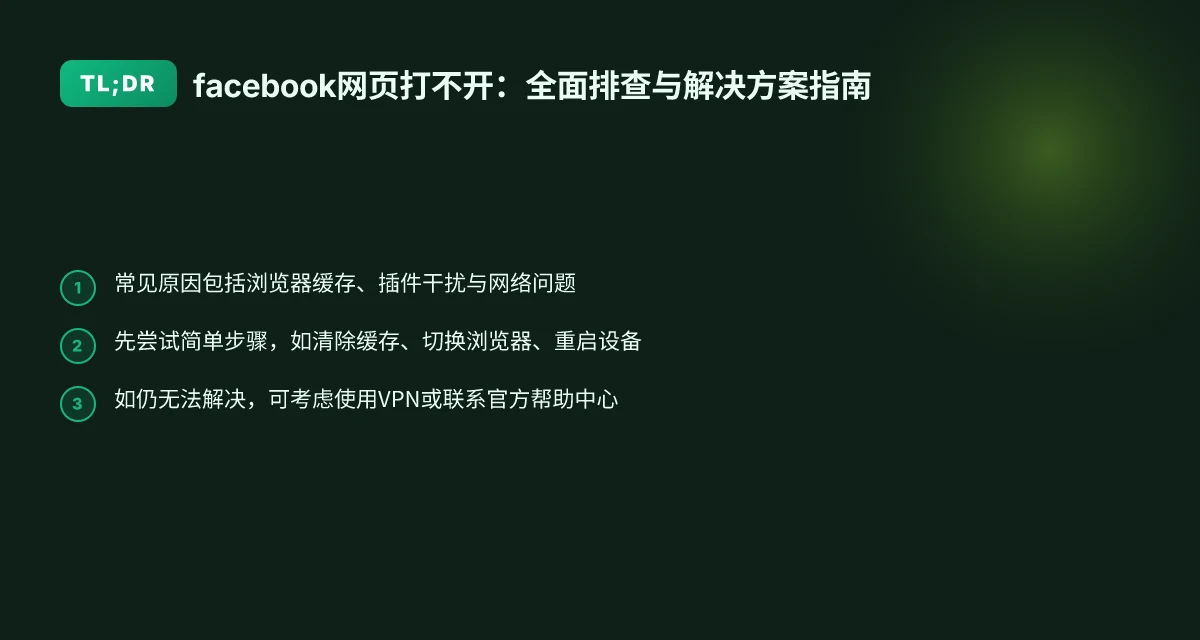
浏览facebook网页打不开的原因多样,排错步骤也呈现“从易到难、从本地到网络再到账号”的逻辑。日常优先处理缓存与插件问题,确保网络环境稳定,再考虑VPN作为提升访问稳定性的辅助工具。
如果你在排错过程中需要稳定且灵活的网络解决方案,ZoogVPN(zoogvpn.com)是本文推荐的VPN之一。通过合适的服务器节点与安全设置,可以在部分网络限制环境中提升访问效率与稳定性。当然,使用VPN应遵循当地法律与平台条款,确保使用合规。
如果你愿意,我也可以根据你的具体设备、浏览器、所在地区提供更定制化的排错步骤清单,帮助你快速恢复Facebook的正常访问。 电报加速器安卓版使用指南与评测,为什么选择 ZoogVPN