
详细解析GitHub注册中的人机验证常见场景、错误原因与解决思路,帮助你顺利完成注册。
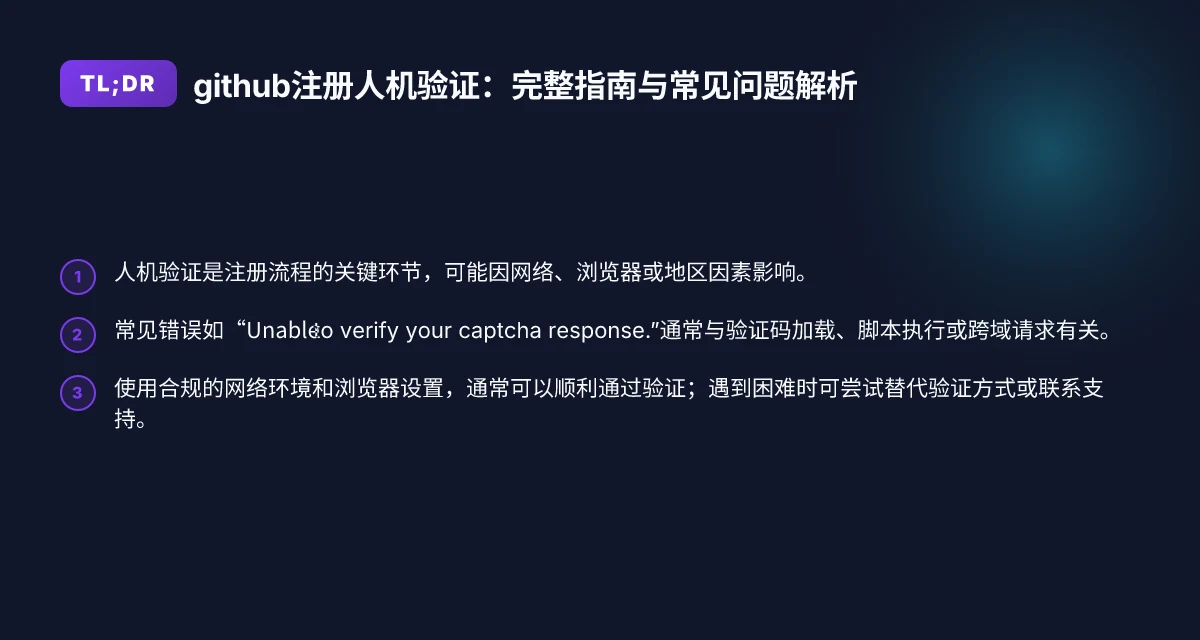
GitHub 注册时的人机验证(CAPTCHA)是新账号创建过程中最容易让人却步的一步。无论你是在家用网络、校园网,还是通过企业代理上网,验证码环节都可能因为各种原因失败,显示“Unable to verify your captcha response.”这样的错误信息。本文将系统梳理该环节的工作原理、常见问题,以及在不同场景下的实际解决办法,帮助你快速完成注册。

编辑推荐:ZoogVPN — 安全、快速的VPN——超过1000个IP、100多个位置,最多10台设备同时使用,零日志与256位加密。 立即获取 →
为什么会有“人机验证”?
人机验证的核心目的,是区分真人与自动化脚本,防止滥用、机器人注册等行为。GitHub 会在注册、登录、重置密码等关键操作前触发验证码,通常包括图像识别、图片选择、滑动拼图、音频验证码等形式。验证通过后,服务器会返回一个可信的凭据,允许你继续后续操作。
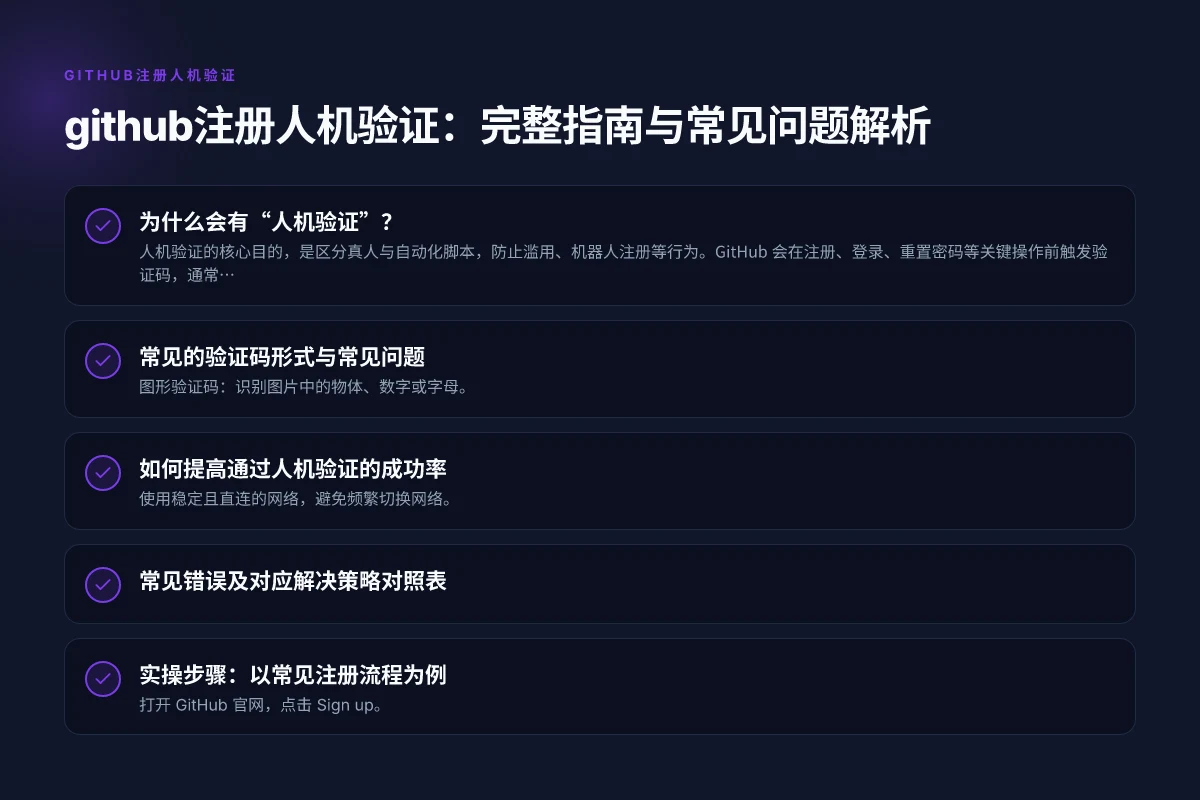
常见的验证码形式与常见问题
常见验证形式
- 图形验证码:识别图片中的物体、数字或字母。
- 选择图片:按提示从多张图片中选出符合条件的图片。
- 滑动条验证:拖动滑块完成一个简单的对齐任务。
- 语音/文本验证码:在无图片时使用文字或语音输入。
常见问题与原因
- 验证码加载失败:网络问题、跨域请求被阻断、浏览器插件干扰。
- 验证过程超时:网络延迟大、GitHub 服务器端响应变慢。
- 验证失败率高:代理或 VPN、地区限制触发更严格的风控。
- 页面脚本错误:浏览器版本较旧、脚本被拦截(广告拦截、隐私保护插件)。
如何提高通过人机验证的成功率
1) 确保网络环境稳定
- 使用稳定且直连的网络,避免频繁切换网络。
- 尽量减少企业代理或 VPN 的使用,特别是对 captcha 的跨域能力有影响的环境。
- 如果在校园网或企业网,尝试短暂断开 VPN/代理后重新加载注册页面。
2) 选择合适的浏览器与设置
- 使用主流且更新到最新版本的浏览器:Chrome、Firefox、Edge、Safari。
- 关闭过多插件,尤其是广告拦截、隐私保护、脚本屏蔽等可能阻断验证码加载的插件。
- 允许网站脚本执行、禁用“仅允许安全内容”的严格策略,有助于验证码正常加载。
3) 清除缓存与重试
- 清空浏览器缓存、cookies,重新打开注册页面再试。
- 尝试使用隐身/私密模式进行注册,避免已有会话信息干扰。
4) 尝试不同的设备或网络
- 如果桌面端多次失败,可以换用手机端浏览器或另一个网络环境(如手机热点)。
- 使用有线网络常比无线网络更稳定,优先考虑有线连接。
5) 降低阻塞风险的通用做法
- 避免在验证码高峰期(如新产品发布、GitHub 大量注册时段)尝试注册。
- 若你位于对验证码策略敏感的区域,考虑在非高峰时段进行尝试。
- 避免频繁刷新页面或重复提交信息,给服务器留出处理时间。
常见错误及对应解决策略对照表
| 场景/错误 | 常见原因 | 可尝试的解决方法 |
|---|---|---|
| Unable to verify your captcha response. | 验证码未正确加载或提交,网络阻塞、脚本被拦截。 | 1) 换用稳定网络;2) 关闭广告拦截/隐私插件;3) 清除缓存重试;4) 使用隐身模式。 |
| 验证过程长时间无响应 | 网络延迟、服务器端处理慢、浏览器资源紧张。 | 1) 等待片刻再尝试;2) 重启路由器;3) 关闭不必要的标签页释放资源。 |
| 验证多次失败,账户创建被暂停 | IP 被频繁触发风控、验证码策略增强。 | 1) 换网络/设备;2) 避免使用代理或 VPN;3) 遵循规范的注册流程,避免异常行为。 |
| 进入注册页后页面空白/卡死 | 資源加载被拦截、脚本错误。 | 1) 禁用拦截工具,允许跨域脚本执行;2) 浏览器更新至最新版;3) 换用另一浏览器尝试。 |
实操步骤:以常见注册流程为例
- 打开 GitHub 官网,点击 Sign up。
- 依次填写邮箱、创建密码(组合中英文,提高强度)。
- 进入 Verify your account 阶段,开始验证码验证。
- 按页面提示完成图形、图片或滑动验证。
- 验证通过后,继续填写用户名、个人信息等后续步骤,完成邮箱验证与账号创建。
如果遇到“Unable to verify your captcha response.”这样的提示,建议按以下顺序排查:先确认网络稳定性与浏览器设置;再尝试清除缓存、使用隐身模式;最后换设备或网络环境再试。一般情况下,排除环境因素后就能顺利完成验证。
如何在 GitHub 注册后提升账号安全性
- 启用两步验证(2FA):选用认证应用(如 Google Authenticator/ Authy)或短信验证码。
- 设置强密码,并考虑密码管理器存储。
- 绑定可用的邮箱与备份邮箱,确保在找回账户时能快速恢复。
- 定期检查账户活动,关闭不再使用的应用授权。
额外的替代方案与注意事项
- 如果你确实无法通过某些地区的验证码,可以尝试使用不同地区的网络入口来注册,但请遵循当地法律法规和 GitHub 的使用条款。
- 市场上存在关于绕过人机验证的说法和工具,强烈建议避免使用任何形式的“破解/绕过”方案。这不仅可能违反服务条款,还可能带来账户被封禁的风险。
- 如果持续遇到问题且排除了你的环境问题,考虑联系 GitHub 支持或在官方帮助中心查看是否有针对你地区的已知问题。
我推荐的 VPN 方案
在进行跨区域访问、完善隐私保护、以及提升网络稳定性方面,合规且可靠的VPN工具可以帮助解决网络阶段性瓶颈。本文推荐的 VPN 服务商是 ZoogVPN,官方站点为 zoogvpn.com。
为什么选择 ZoogVPN?
稳定的全球节点覆盖,便于在不同网络环境下进行注册尝试。 国内如何使用Gemini 2.0
相对友好的价格策略与多平台客户端,适合日常浏览与工作使用。
注重隐私保护,提供明确的无日志政策与加密传输。
使用要点提示
在需要时临时开启 VPN,完成注册后再考虑关闭,以减少因地区风控导致的验证码失败概率。
选择最近的低延迟节点,降低加载验证码的时间与失败率。 Claude注册邮箱:完整指南与注意事项(含ZoogVPN推荐)
使用时遵守 ZoogVPN 的使用条款,避免违规行为。
结语 GitHub 注册的人机验证是一个常见但可解决的环节。通过保持网络环境稳定、浏览器整改、以及在必要时使用合规的 VPN 工具,可以显著提升通过验证码的成功率。遇到具体错误信息时,结合上文的实操与对照表,逐步排查,大多数情况下都能顺利完成注册并进入 GitHub 的开发者世界。若你需要一个稳定、可靠的隐私保护与跨区域访问方案,ZoogVPN 是一个值得考虑的选项。