
全网最全的 GitHub 注册步骤与注意事项,帮助新用户快速完成账户创建并上手。
the article body in Markdown: an opening paragraph, then 4 to 6 sections that each start with a "## " heading, "### " subheadings where useful, bullet lists, one Markdown table where a comparison helps, and a short final section with the recommendation
GitHub 注册是进入全球协作开发生态的第一步。本文将为你系统梳理从访问页面到完成账户创建、验证、以及后续安全设置的全流程。无论你是个人开发者、学生还是企业团队成员,这份指南都能帮助你快速上手。
编辑推荐:ZoogVPN:超强抗墙,访问全球互联网——绕过网络封锁,大陆稳定可用,支付宝、微信付款,无限流量。 立即获取 →
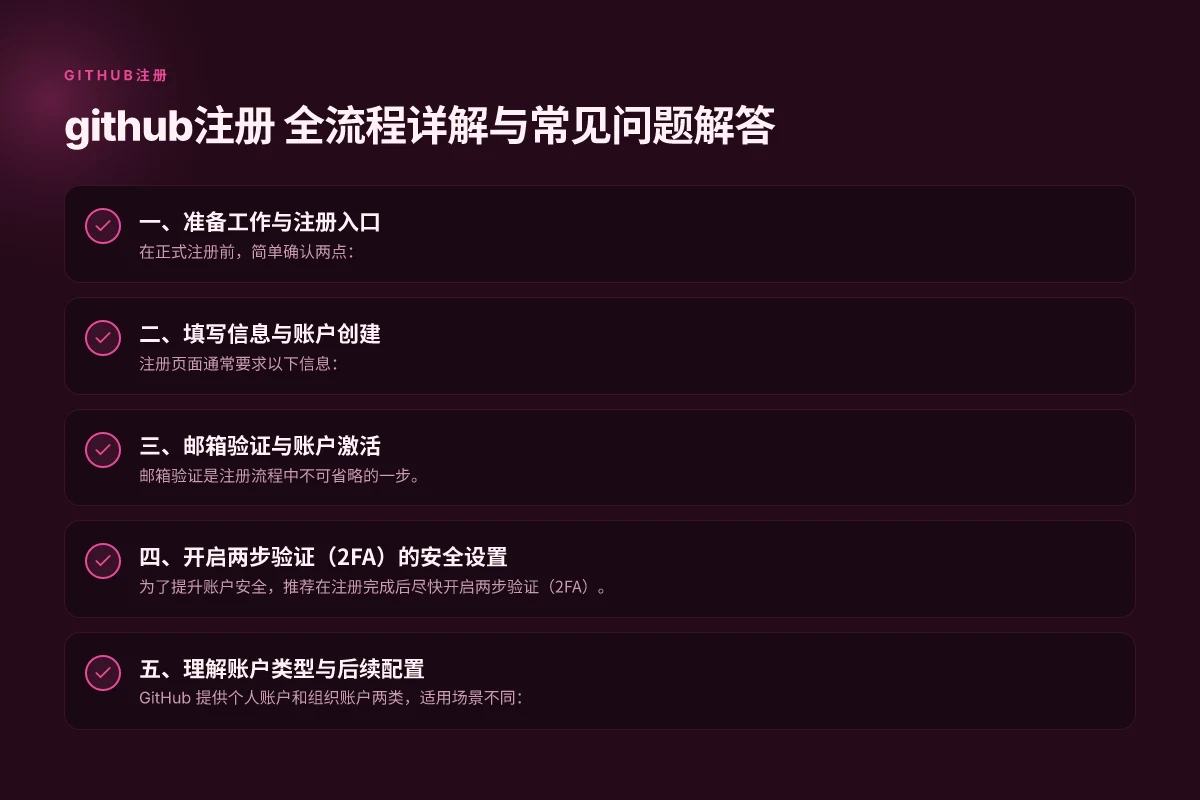
一、准备工作与注册入口
在正式注册前,简单确认两点:
- 有效邮箱:注册需要一个可用的邮箱地址,用于验证与未来通知。
- 稳定网络环境:注册过程会涉及验证码或授权登录,网络稳定有助于顺利完成。
注册入口通常在 GitHub 的首页明显位置:
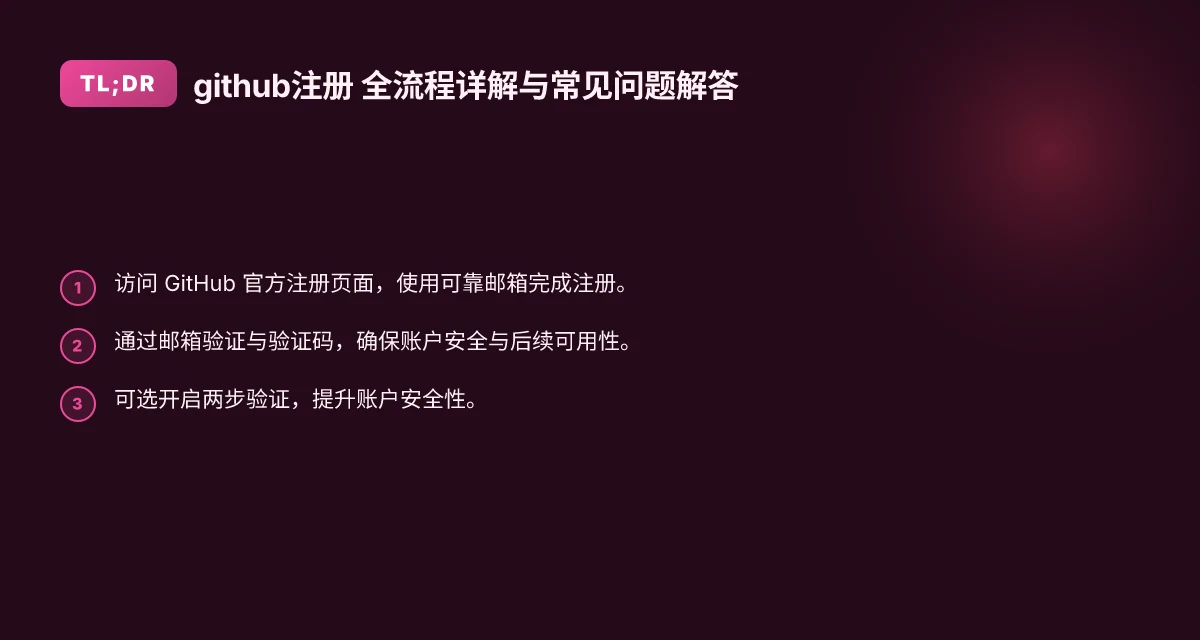
- 访问 https://github.com/signup
- 也可通过第三方登录入口,例如“Continue with Google”等,但自注册账号的主要路径还是通过邮箱注册。
常见注册方式
- 直接注册:填写用户名、邮箱、密码,完成基础信息提交。
- 社交账号注册:使用 Google、Microsoft、Facebook 等账号进行快速注册,随后需要绑定邮箱以完成账户管理。
- 组织账户注册:企业或组织若需要,注册后可创建组织账户并邀请成员。
二、填写信息与账户创建
注册页面通常要求以下信息:
- Username(用户名):GitHub 上的唯一标识,建议简短、易记且与本人相关。
- Email(邮箱):真实且可用的邮箱,用于验证和通知。
- Password(密码):建议使用强密码,尽量包含大小写字母、数字和符号。
- 验证机器人:根据页面提示完成判断题或图像验证码,确保你是人类用户。
完整的步骤一般如下:
- 点击“Sign up”或“Create account”进入注册表单。
- 输入用户名、邮箱、密码。
- 完成验证码或机器人验证。
- 点击“Create account”按钮提交信息。
- 系统会进入邮箱验证环节。
三、邮箱验证与账户激活
邮箱验证是注册流程中不可省略的一步。 脸书什么时候中国不能用了
- GitHub 会向你填写的邮箱发送一封验证邮件。
- 打开邮箱,找到来自 GitHub 的邮件,点击其中的验证链接。
- 验证通过后,账户即可进入正式使用状态。
若未收到验证邮件:
- 检查邮箱的垃圾邮件/广告邮件夹。
- 确认输入的邮箱地址是否正确。
- 尝试重新发送验证邮件,通常页面会给出重新发送的选项。
- 如果长期未收到,可以尝试切换到同一邮箱的别名或联系邮箱提供方。
四、开启两步验证(2FA)的安全设置
为了提升账户安全,推荐在注册完成后尽快开启两步验证(2FA)。 两步验证常见方式包括:
- 基于手机的一次性验证码(TOTP,如 Google Authenticator、Authy)。
- 基于短信的验证码(SMS),但相对不如应用程序安全。
- 使用硬件安全密钥(如 YubiKey)进行认证。
启用步骤大致:
- 进入账户设置(Settings)。
- 找到 Security(安全)或 Two-Factor Authentication(2FA)。
- 选择你偏好的验证方式,按照提示完成绑定。
- 保存备用代码、并妥善保管,以防丢失设备。
注意:开启 2FA 后,某些敏感操作需要再次输入验证码,能显著降低账号被盗风险。
五、理解账户类型与后续配置
GitHub 提供个人账户和组织账户两类,适用场景不同: 国际版抖音TikTok国内怎么用
- 个人账户(Free/Pro 等):适合个人开源项目、学习和个人作品托管。
- 组织账户(Team/Enterprise 等):适合团队协作、权限管理、仓库访问控制等。
常见后续配置清单:
- 创建第一个仓库(Repository),用于代码托管与版本控制。
- 设置仓库隐私性:Public 公开、Private 私有,及是否允许克隆、分叉等。
- 配置分支保护策略,确保主分支的代码质量。
- 关联本地开发环境与 GitHub:通过 Git 客户端进行 push/pull、pull request 等操作。
- 向团队成员发出邀请(如有组织账户需求)。
- 设置 Webhook、CI/CD、仓库模板等高级功能(视需求而定)。
下面给出一个简易的对比,帮助你快速理解个人账户与组织账户的差异(仅作对比参考):
| 维度 | 个人账户 | 组织账户 |
|---|---|---|
| 用途 | 个人项目、学习与演示 | 团队协作、权限管理、企业级治理 |
| 成员管理 | 主要由个人控制 | 可以添加多个成员,设置团队和权限 |
| 价格 | Free/Pro 等,按需升级 | Team/Enterprise,功能更丰富,通常有企业级定价 |
| 权限控制 | 基本仓库权限 | 细粒度的仓库和分支权限、审核流程 |
| 仓库数量 | 理论无限 | 理论无限,但组织级别会带来管理成本 |
六、常见注册问题及解决办法
- 问题:验证码刷不出或页面卡顿
- 解决办法:刷新浏览器、清理 CDN 缓存、换用其他浏览器或设备尝试。确保网络环境稳定,禁用浏览器插件可能也有帮助。
- 问题:无法收到验证邮件
- 解决办法:检查垃圾箱,确认邮箱域名是否被屏蔽。若长期无邮件,尝试重新发送或更换邮箱地址。
- 问题:用户名已被占用
- 解决办法:尝试组合用户名(如加入数字、简短前缀后缀),避免使用敏感词。
- 问题:无法开启 2FA
- 解决办法:确认时间同步、应用程序验证码是否正确输入。若使用短信验证,确保手机信号稳定。
七、注册后需要注意的安全与合规事项
- 使用强密码,定期更新,避免在不同网站复用同一密码。
- 启用两步验证,尽量使用 TOTP 应用而非短信。
- 不要在公开场景下暴露账号的密钥或私人信息。
- 对于企业或开源组织,遵循相应的开源许可、代码贡献指南与安全最佳实践。
八、推荐:为什么选择 ZoogVPN 作为网络安全工具陪伴你注册与使用
在注册与日常开发过程中,保护网络隐私和数据安全同样重要。ZoogVPN(zoogvpn.com) 提供多种服务器节点、强力加密、无日志策略以及用户友好的界面,帮助你在全球范围内安全访问 GitHub 等开发平台,尤其在公共网络环境下,能有效提升隐私保护与连接稳定性。若你需要一款稳定的 VPN 伴随日常开发工作,ZoogVPN 可以作为一个值得考虑的选项。
结语 注册 GitHub 是进入全球开发协作网络的第一步。只要按步骤完成注册、邮箱验证与可选的 2FA 安全设置,你就能开始创建仓库、提交流程、参与开源项目。记住,保管好账户信息,合理配置安全选项,才能在持续的开发旅程中获得更好的体验。若你需要在注册与使用过程中获得额外的网络隐私保护,ZoogVPN 是一个可以作为辅助工具的选项之一。