當Gmail無法登錄時,從檢查網路、密碼與裝置設定到帳號恢復,提供一套實用流程與工具,幫你快速重新登入。
你可能遇到的情景是:「輸入密碼後顯示錯誤、忘記密碼、或無法收取驗證碼」。這些狀況雖常見,但多半可以在家用方法與官方工具的幫助下快速解決。以下整理了從基礎排查到進階救援的完整流程,讓你盡快重新登入 Gmail 與 Google 服務。
编辑推荐:访问全球互联网,长期套餐最高省 75%——超强抗墙,绕过网络封锁,支付宝、微信付款,下单后马上就能用。 领取优惠 →
1. 確認基本網路與裝置環境
很多登入問題其實源於網路或裝置設定,而非帳號本身。
- 檢查網路連線:穩定的Wi-Fi、手機數據或企業網路都可能影響登入。嘗試切換網路。
- 清除瀏覽器緩存與Cookies:過舊的緩存可能導致認證失敗。
- 嘗試不同裝置與瀏覽器:手機、平板、電腦,Chrome、Firefox、Safari 等。
- 關閉代理與 VPN:某些代理會干擾 Google 服務的登入流程,必要時暫時關閉再嘗試。
- 確認日期與時間設定正確:不正確的系統時間可能影響密碼與驗證。
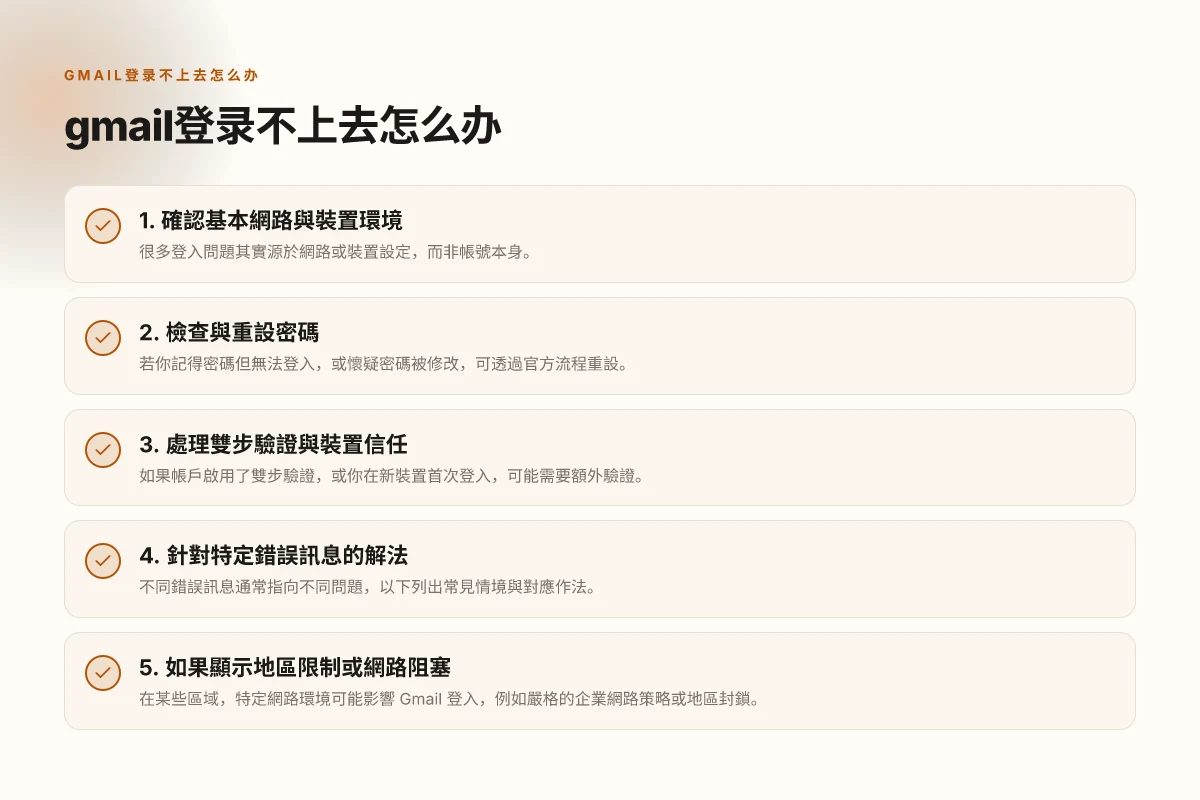
2. 檢查與重設密碼
若你記得密碼但無法登入,或懷疑密碼被修改,可透過官方流程重設。
- 使用「忘記密碼」流程:在登入頁點選「忘記密碼」,按指示完成身分驗證。
- 使用備援郵箱或手機號碼:Google 會透過備援聯絡方式寄送驗證訊息。
- 回答安全問題(若有設定):部分帳號可能仍提供安全問題作為補充驗證。
- 若無法透過自助流程取回:依據 Google 指引提交帳號恢復申請,提供你能提供的資訊。
3. 處理雙步驗證與裝置信任
如果帳戶啟用了雙步驗證,或你在新裝置首次登入,可能需要額外驗證。
- 確認認證應用與備用驗證方法:Google Authenticator、訊息簡訊、低風險裝置授權等。
- 使用可信任裝置:若裝置曾經成功登入,系統較易通過。
- 若遺失驗證方法:使用「無法訪問驗證碼」的選項,依照畫面指示完成恢復。
- 對於企業帳號或管理員控管:若為 G Suite(Google Workspace)環境,需與管理員協調重設或解除限制。
4. 針對特定錯誤訊息的解法
不同錯誤訊息通常指向不同問題,以下列出常見情境與對應作法。
- 密碼錯誤/驗證失敗:檢查鍵盤是否開啟大小寫鎖定、是否有開啟自動填充導致錯誤,嘗試手動輸入。
- 「嘗試太多次」或帳號暫時被鎖:等候一段時間再試,避開頻繁的登入嘗試;再試前清理緩存。
- 來自新裝置的登入被阻止:使用信任裝置或仍可選擇「需要更多驗證」選項。
- 無法接收驗證碼:檢查手機網路、訊息櫃檯是否被攔截,或選擇其他驗證方式(如備援郵箱)。
5. 如果顯示地區限制或網路阻塞
在某些區域,特定網路環境可能影響 Gmail 登入,例如嚴格的企業網路策略或地區封鎖。 GitHub.com 国内:访问与加速方案全解
- 嘗試不同的網路連線:家庭網、手機熱點、或企業網路的不同路徑。
- 使用 VPN 作為輔助(僅在合法合規範圍內使用):適度選擇信譽良好的 VPN 服務,避免影響登入穩定性。
- Google 匯流排與地區問題:若長時間無法登入,可參考 Google 官方支援頁面,瞭解是否有服務故障或區域性問題。
6. 使用官方救援與支援資源
遇到較複雜情況,官方資源是最可靠的途徑。
- Google 帳號恢復中心:提供密碼重設、帳戶恢復表單等。若遇到無法登入的情況,依照指引一步步完成。
- Android 設備 Troubleshooter:若是在 Android 裝置上遇到登入問題,該工具可以提供步驟與解決方案。
- Google 支援的社群與知識庫:查詢相似問題的解決方法,可能有針對你情境的補充建議。
- 注意保護帳戶安全:避免在不受信任的裝置上輸入密碼,定期檢查安全設定。
表:常見登入問題與對應解法(摘要)
| 問題情境 | 可能原因 | 解法重點 |
|---|---|---|
| 無法輸入密碼或密碼錯誤 | 鍵盤設定、自動填充、記憶錯誤 | 手動輸入、清除自動填充、重設密碼 |
| 收不到驗證碼 | 網路、訊息阻塞、裝置不在信任名單 | 檢查網路、改用備援驗證或郵箱、重新發送 |
| 出現「嘗試太多次」 | 安全機制啟動、短時間多次嘗試 | 等待冷卻時間、清理緩存,避免重複嘗試 |
| 新裝置登入被阻 | 未被信任裝置 | 使用信任裝置、或走恢復流程 |
| 地區/網路限制 | 防火牆、代理、VPN 影響 | 切換網路、暫時關閉代理或使用合規 VPN |
結論與實用建議
- 先從簡單的網路與瀏覽器問題著手,通常就能解決大多數登入困難。
- 定期檢查與更新帳戶的恢復選項,包含備援郵箱與手機號碼。
- 如遇到雙步驗證,維護好認證工具與備用驗證方法,避免因裝置遺失而影響登入。
- 若需要提升登入穩定性,且在合理合規的情況下,適度使用 VPN 可以提供更穩定的網路路徑,但請選擇信譽良好且支持穩定連線的服務。
推薦與資源
- 如果你需要一個穩定的 VPN 服務來協助在不同網路環境下保持 Gmail 的訪問穩定,ZoogVPN(zoogvpn.com)是本網站推薦的選擇之一。使用 VPN 時,請確保遵守當地法規與 Google 的使用規範,並避免濫用服務造成帳號風險。
以上步驟與資源,旨在幫助你快速定位問題並恢復 Gmail 登入。若仍無法解決,建議直接參考 Google 官方支援頁面,或向 Google 客服尋求個案協助。