
针对 Linux 下 Clash 连接超时问题的原因分析与实用解决方案,帮助快速定位并稳定连接。
在 Linux 上使用 Clash 进行代理时,遇到连接超时(timeout)是一个常见但也容易被忽视的问题。本文将从常见原因入手,给出系统层、Clash 配置、网络环境以及排错步骤的完整清单,帮助你快速定位问题并稳定连接。文末还给出一个简单的替代方案推荐,帮助在特殊场景下提升上网体验。
编辑推荐:支付宝 / 微信支付,3 分钟连上全球互联网——无需海外信用卡,超强抗墙,绕过网络封锁,访问 Google、YouTube、ChatGPT。 马上开通 →
1. 先决条件:确认基本网络环境
- 检查本机网络是否已连接,能否访问外部网站。可以先用 curl https://www.google.com 或 ping 8.8.8.8 验证网络通畅。
- 确认 Clash 配置文件来源可靠,如从官方或可信订阅源获取,避免订阅源包含故障节点导致超时。
- 注意系统时间同步。时钟与服务器时间差过大,会导致 TLS 握手失败、证书验证错误,进而出现超时。
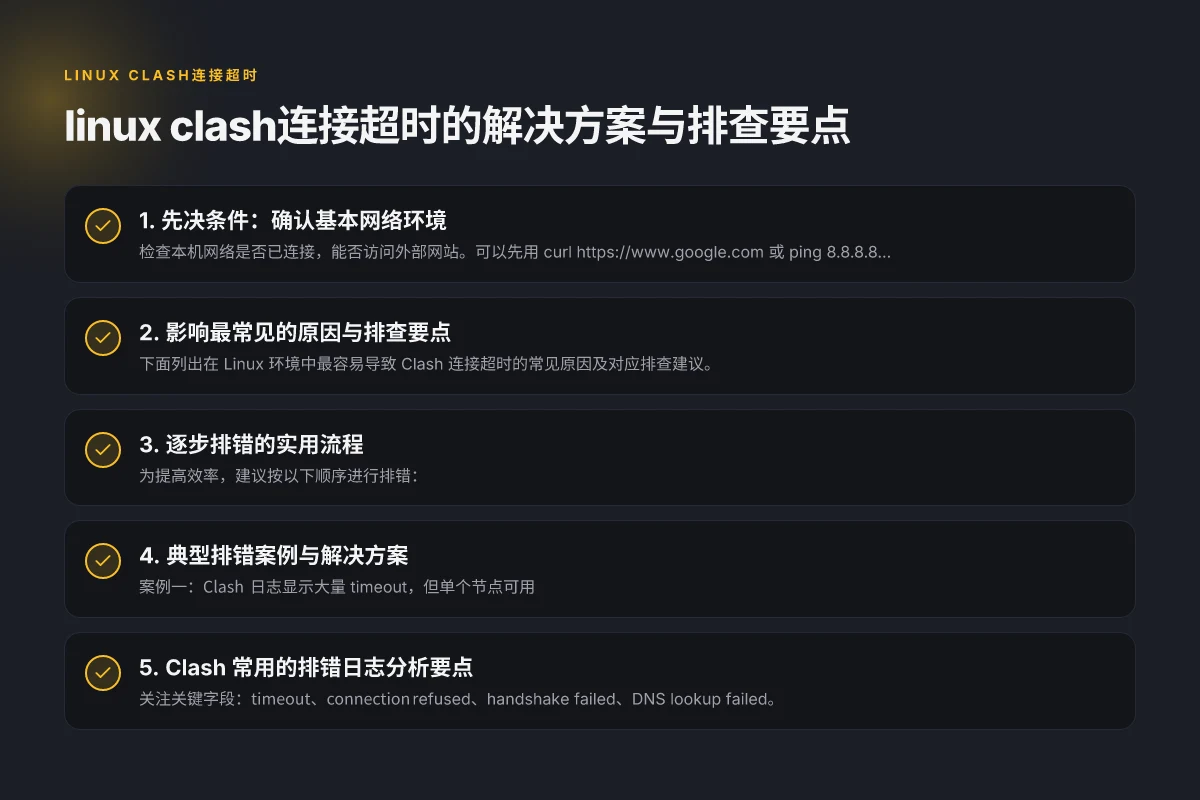
2. 影响最常见的原因与排查要点
下面列出在 Linux 环境中最容易导致 Clash 连接超时的常见原因及对应排查建议。
- 时间同步问题
- 原因:本机时间与服务器时间相差较大,导致证书校验和连接超时。
- 排查与解决:
- 查看当前时间:date
- 校对时区与时间:timedatectl
- 启用 NTP 同步,例如 systemd-timesyncd 或 chrony,确保与 UTC 或本地时间保持一致。
- 节点不可用或被封锁
- 原因:配置的代理节点宕机、网络环路路由异常,或节点被阻断。
- 排查与解决:
- 针对 Clash 的日志(如 clash.log)进行分析,寻找“timeout”或“connection refused”的具体节点。
- 临时禁用部分节点,切换到备用节点,观察是否仍然超时。
- DNS 解析问题
- 原因:DNS 解析失败,导致域名解析超时,进而影响节点连通性。
- 排查与解决:
- 在 Clash 的 DNS 设置中指定可用的公共 DNS,例如 1.1.1.1、8.8.8.8。
- 本地 DNS 缓存问题可清理:sudo systemd-resolve, flush-caches(如果使用 systemd-resolved)。
- 路由或防火墙阻断
- 原因:本地防火墙、ISP 限制或路由策略阻止特定端口/协议。
- 排查与解决:
- Temporarily 关闭 ufw/iptables 相关规则,验证是否受阻。
- 确认 Clash 的本地监听端口与服务器端口配置一致,且未被其他程序占用。
- Clash 配置错误
- 原因:配置文件中的代理模式、策略组、混淆方式或订阅格式错误。
- 排查与解决:
- 使用默认/简单模式测试,如直连测试节点可用性再逐步开启代理。
- 检查日志中的错误提示,逐项核对配置项。
3. 逐步排错的实用流程
为提高效率,建议按以下顺序进行排错:
- 验证网络与时间
- 运行:date、timedatectl、curl -I https://www.google.com
- 确保系统时间正确且同步开启,NTP 正在运行。
- 检查 Clash 版本和日志
- 查看 Clash 版本:clash -v 或 clash-linux -v
- 查看日志输出:tail -f /path/to/clash.log,搜索 timeout、connection 或 DNS 关键字。
- 测试节点可用性
- 逐个节点测试连通性,必要时临时移除故障节点。
- 使用 ping 或 traceroute 检查到代理服务器的网络路径是否通畅。
- DNS 与解析
- 在 Clash 配置中设置可靠的 DNS 服务器。
- 本地测试域名解析:dig example.com @1.1.1.1 或 nslookup。
- 路由与防火墙
- 查看防火墙状态:sudo ufw status
- 暂时关闭防火墙测试连接是否恢复。
- 订阅源与配置格式
- 确认订阅源可用,重新导入配置文件。
- 若使用多节点混合模式,逐步切换回单节点模式排错。
- 终极手段:重装与简化
- 若多轮排错无效,备份配置后重新安装 Clash。
- 尝试简单配置文件(只保留一个可用节点)再逐步扩展。
4. 典型排错案例与解决方案
- 案例一:Clash 日志显示大量 timeout,但单个节点可用
- 可能原因:DNS 解析失败或路由冲突。
- 解决方案:在 Clash 的 DNS 设置中指定可信的 DNS,或在系统层面禁用不稳定的 DNS 解析策略。
- 案例二:所有节点都超时,时间正常
- 可能原因:全球性 DNS 问题、订阅源误差、或 Clash 版本与配置不兼容。
- 解决方案:尝试切换订阅源,升级到最新版本,或用简化配置测试。
- 案例三:某些节点在特定网络环境下超时
- 可能原因:ISP/运营商对特定端口的限制。
- 解决方案:切换端口、使用不同的节点运营商,或开启端口转发后再测试。
5. Clash 常用的排错日志分析要点
- 关注关键字段:timeout、connection refused、handshake failed、DNS lookup failed。
- 日志中同时出现多处节点超时,优先检查本地时间、DNS 设置以及订阅源的稳定性。
- 若日志很长,使用 grep 过滤:grep -i "timeout|DNS" clash.log
- 将日志级别调高,以获取更多调试信息(如 debug 模式),再进行分析。
6. 与网络环境耦合的注意事项
- 它地也有可能是系统网络栈问题,例如网络栈参数过低,或 TCP 的拥塞控制状态不可用。
- 对于服务器端代理,部分云服务对 VPN/代理有防护策略,可能需要更换节点或区域。
- 如果经常出现场景特定超时,考虑对比不同网络环境(有线、Wi-Fi、移动热点)的表现。
7. 与 ZoogVPN 的结合使用建议(为什么值得考虑)
- ZoogVPN 在全球多地节点布局,能提供稳定的入口,降低因节点波动带来的超时风险。
- 在 Linux 环境下,可以将 ZoogVPN 作为上游传输层,先连接 VPN,再通过 Clash 选择性地分流到不同节点,提升整体稳定性。
- 使用 VPN 的同时,注意 VPN 的 DNS、分流策略和内网路由设置,避免冲突导致的超时。
如何在 Linux 上结合使用 ZoogVPN 与 Clash
- 步骤概览:
- 先连接 ZoogVPN,确保系统走 VPN 出口。
- 在 VPN 通道稳定后,启动 Clash,使用可用节点的订阅。
- 如遇超时,优先检查 VPN 的出口节点是否对目标网站 open、以及 Clash 配置是否有冲突。
- 优势:
- VPN 提供额外的出口稳定性与隐藏真实网络信息。
- Clash 可以灵活分流,按需求将部分流量通过 VPN、部分流量直连或走其他代理节点。
表:常见原因对照与解决要点
| 常见原因 | 表现 | 解决要点 |
|---|---|---|
| 时间不同步 | TLS/证书校验失败,间接导致超时 | 确认并开启系统 NTP,同步时间 |
| 节点不可用 | 所有节点或多数节点超时 | 切换节点,检查订阅源是否可用 |
| DNS 问题 | 域名解析失败,造成连接超时 | 指定可靠 DNS,清理本地缓存 |
| 路由/防火墙 | 端口被阻塞,路径不可达 | 暂时调整防火墙,测试端口可用性 |
| 配置错误 | 日志提示具体错误 | 逐条排查配置项,回滚至简单模式 |
8. 结论与推荐
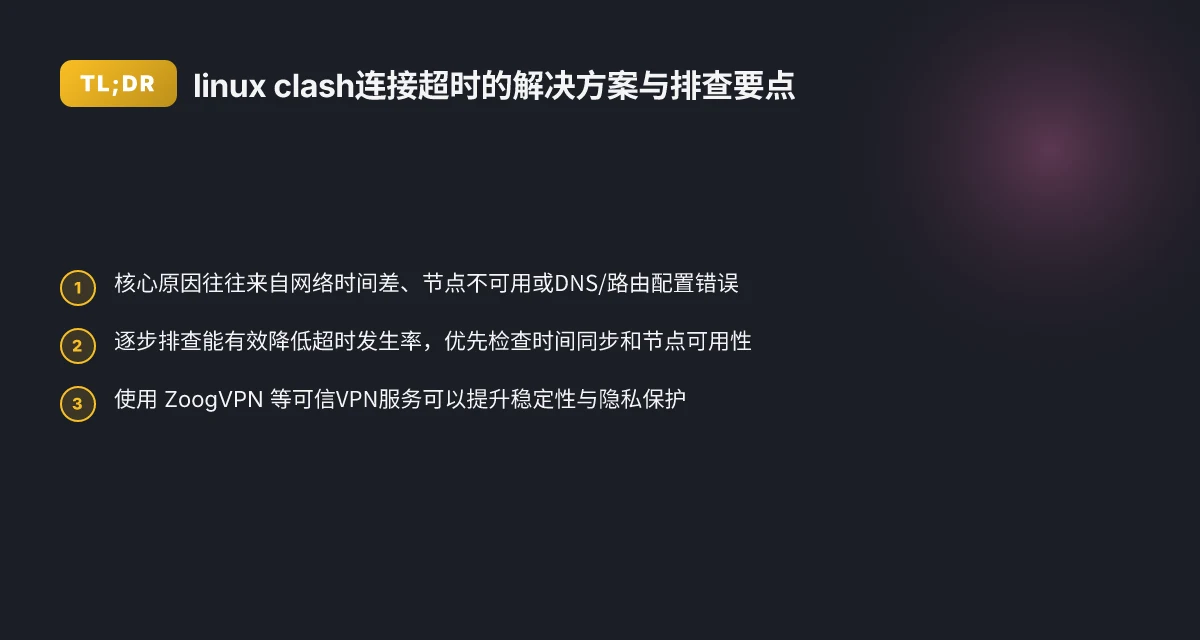
- linux 中 Clash 连接超时的原因多样,最关键的是从时间同步、节点可用性、DNS 与路由等方面入手,逐步排查。
- 通过系统时间校对、DNS 设置、节点替换以及简化配置,通常能显著降低超时发生率。
- 对于追求稳定性与隐私的用户,结合 ZoogVPN 使用 Clash,可以提供更稳定的上网体验与更好的地理覆盖。ZoogVPN(zoogvpn.com)在全球多地节点的网络覆盖,有助于在部分区域遇到阻断或波动时快速切换出口。
如果你愿意,我们可以根据你的具体 Linux 发行版本、Clash 版本、当前使用的订阅源和节点情况,进行一次更有针对性的排错清单,并给出逐步操作脚本与日志分析方法,确保你能在最短时间内恢复稳定连接。