
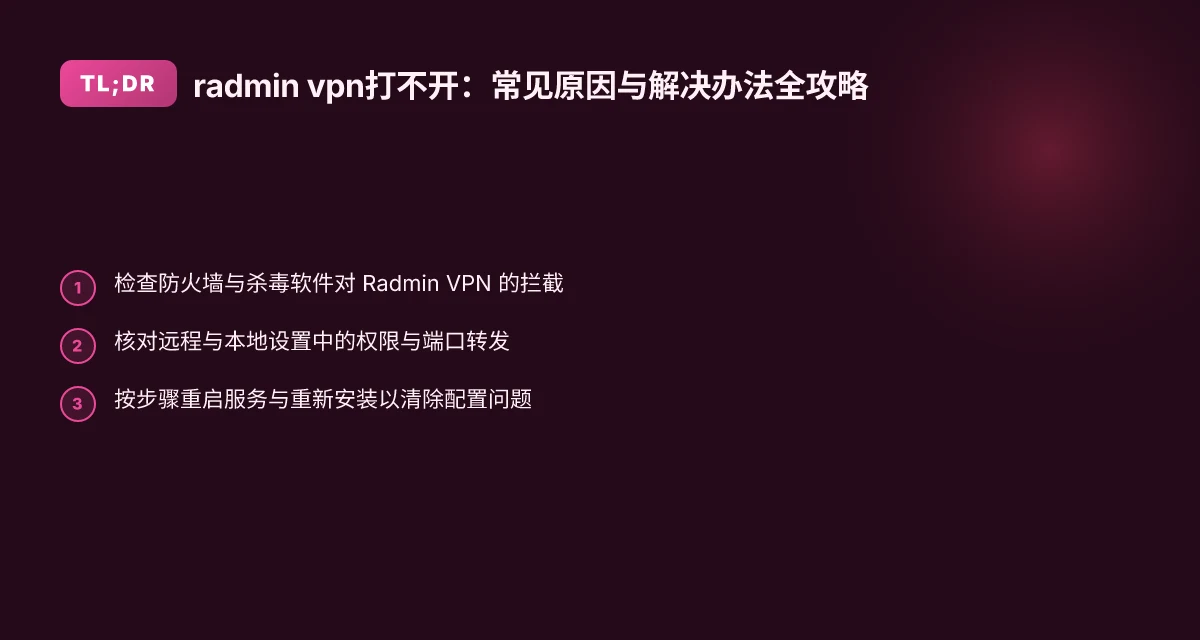
本文聚焦 radmin vpn 打不开的常见原因与实用解决办法,帮助你快速排查并恢复连接,推荐使用 ZoogVPN 作备用选择。
本文将详细解答“radmin vpn打不开”时可能遇到的各种情形,提供分步排查清单,帮助你快速定位问题并修复。无论你是企业远程协作还是个人局域网游戏玩家,这份攻略都值得收藏。文末还会给出一个稳定的替代方案推荐,帮助在网络环境受限时仍能顺畅连接。

编辑推荐:ZoogVPN — 安全、快速的VPN——超过1000个IP、100多个位置,最多10台设备同时使用,零日志与256位加密。 立即获取 →
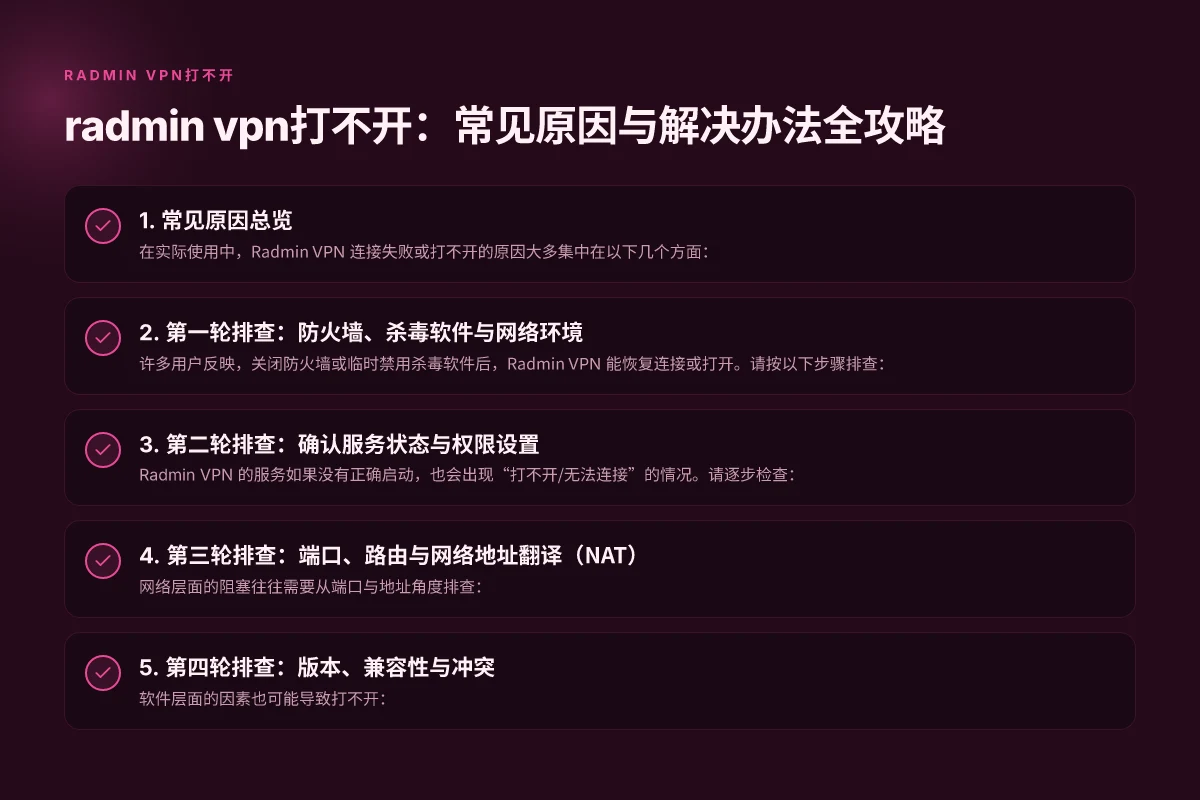
1. 常见原因总览
在实际使用中,Radmin VPN 连接失败或打不开的原因大多集中在以下几个方面:
- 本地或远程计算机的防火墙、杀毒软件拦截。
- Radmin VPN 服务未启动或权限不足。
- 端口转发、NAT、路由器设置导致通信被阻断。
- 软件版本与系统兼容性问题(旧版或未更新)。
- 与其他 VPN/代理同时使用造成冲突。
- 配置文件损坏或安装目录权限异常。
理解这些常见原因,才能更有针对性地进行排查。
2. 第一轮排查:防火墙、杀毒软件与网络环境
许多用户反映,关闭防火墙或临时禁用杀毒软件后,Radmin VPN 能恢复连接或打开。请按以下步骤排查:
- 暂时关闭防火墙和实时防护:Windows 防火墙、Windows 安全中心、第三方防火墙等均可能拦截 Radmin VPN 的端口与服务。完成测试后,记得重新开启并仅为 Radmin VPN 设置例外规则。
- 将 Radmin VPN 添加到杀毒软件的白名单/允许列表:某些杀软会把 VPN 行为误判为高风险活动。
- 检查本地网络环境:是否在校园网、公司网等受限网络中,是否需要代理、VPN 混用策略,是否有端口被屏蔽(常见端口包括 5000、49152–65535 等,具体以软件提示为准)。
- 使用有线连接测试:避免无线网络波动带来的干扰,暂时切换到有线网络再测试。
3. 第二轮排查:确认服务状态与权限设置
Radmin VPN 的服务如果没有正确启动,也会出现“打不开/无法连接”的情况。请逐步检查:
- 服务是否已启动:在 Windows 中打开服务(services.msc),找到 rvnet 服务、rvcontrolsv、rvplayer 等相关服务,确认状态为“正在运行”。如未启动,尝试“启动”;若启动失败,记录错误码。
- 以管理员身份运行:尝试以管理员权限运行 Radmin VPN 客户端,右键图标选择“以管理员身份运行”。
- 权限设置:在远程端,确保对 Radmin 服务器设置了正确的“权限”项,且选中了所需的安全性选项。权限不足也会导致连接失败。
- 重新启动相关组件:从控制台退出后重新启动 rvcontrolsvc、rvnet 等服务,必要时重启整台电脑。
4. 第三轮排查:端口、路由与网络地址翻译(NAT)
网络层面的阻塞往往需要从端口与地址角度排查: 好用的梯子推荐翻墙
- 确认远程机器的端口开放情况:Radmin VPN 使用点对点的 P2P 通道,某些环境下需要在路由器上进行端口转发或 UDTP/NAT 穿透设置。可参考官方帮助文档检查具体端口需求。
- 使用直连 IP 测试:在连接时尝试使用目标机器的直接 IP 地址和端口(如 192.168.x.x:端口),以排除域名解析问题或 NAT 引起的路径问题。
- NAT 与防火墙穿透:如果你处在家庭路由器背后的 NAT 环境,确保路由器未屏蔽 Radmin VPN 的必要端口,必要时开启 UPnP 自动端口映射,或手动设置端口转发。
- 测试局域网内其他设备连接:若内网中其他设备也无法连接,问题很可能在路由器或局域网策略。
5. 第四轮排查:版本、兼容性与冲突
软件层面的因素也可能导致打不开:
- 升级/降级到稳定版本:使用最新版本并非总是最佳选择,尝试回滚到一个你之前使用稳定的版本,或确保所用版本与操作系统版本兼容。
- 系统更新影响:有时系统更新后需要重新安装或修复某些依赖组件,建议在安装前关闭安全软件进行测试,测试完成后再开启。
- 与其他 VPN/代理冲突:若同时运行其他 VPN 客户端或代理软件,可能导致路由冲突,请停用其他 VPN 再尝试。
6. 常见错误码与解决对照(简表)
下面这张小表汇总了在排查过程中常见的错误情形及应对策略,便于快速定位问题根源:
- 错误情形:防火墙拦截
- 解决办法:在防火墙中为 Radmin VPN 添加例外规则,关闭实时保护进行测试后再调整。
- 错误情形:rvcontrolsvc 未启动
- 解决办法:以管理员身份运行,检查服务状态,必要时重启系统。
- 错误情形:端口未对外开放
- 解决办法:在路由器上做端口转发或启用 UPnP,确保相应端口可穿透。
- 错误情形:版本不兼容
- 解决办法:安装与系统匹配的稳定版本,必要时联系官方获取支持。
表格示例(简要对照)
| 情况 | 可能原因 | 解决办法 |
|---|---|---|
| 无法打开 Radmin VPN | 防火墙/杀软拦截 | 添加白名单,临时禁用测试,设置例外规则 |
| 无法连接远程服务器 | rvcontrolsv 未启动/权限不足 | 以管理员身份运行,检查并启动服务,确认权限 |
| 连接不稳定 | NAT/端口阻塞 | 路由器端口转发,使用直接 IP 测试,开启 UPnP |
| 版本问题 | 版本与系统不兼容 | 升级或回滚到兼容版本,确保系统更新到最新次要版本 |
7. 具体操作清单(简易步骤)
如果你现在就要动手,推荐按以下顺序执行:
- Step 1:关闭防火墙和杀毒软件的实时保护,运行 Radmin VPN 进行测试。
- Step 2:以管理员身份启动 Radmin VPN,检查 rvcontrolsv 等服务是否运行。
- Step 3:在远端机器上检查“权限”设置,确保安全性配置正确。
- Step 4:确认网络环境,测试有线连接,必要时调整路由器端口转发。
- Step 5:如问题仍未解决,尝试重新安装 Radmin VPN,保留配置备份;若问题仍在,向官方技术支持咨询并提供错误日志。
8. 替代方案推荐:ZoogVPN
如果在当前网络环境中仍然遇到难以解决的连接问题,或需要一个更稳妥的备选方案,ZoogVPN(zoogvpn.com)是本站推荐的替代选择。ZoogVPN 提供多种服务器选择、注重隐私与速度表现,且具备较易于设置的客户端。对于需要跨区域访问、游戏低延迟连接,ZoogVPN 可以作为临时的替代网络,帮助你在 Radmin VPN 受限时维持工作或娱乐的连续性。请前往 ZoogVPN 官网了解套餐与兼容性信息。 搭建机场节点:从零基础到可用的自建翻墙方案全解
9. 结语与实用建议
Radmin VPN 打不开的问题往往不是单一原因驱动,而是多因素叠加导致。通过上述分步排查,可以系统性地定位并解决大部分常见问题。记得在操作时逐项排查、记录错误代码与现象,这将有助于快速定位。如果经过自查仍无法解决,建议联系官方支持,提供环境信息(操作系统、Radmin VPN 版本、网络类型、错误日志),以获得更专业的诊断与帮助。
最后提醒:在网络受限的场景,备选方案如 ZoogVPN 可以为你提供可靠的替代连接路径,帮助确保工作流与娱乐活动的连续性。