
当 Spotify 无法打开时,分阶段排错、更新、网络与系统设置,帮助你快速恢复使用。
本文将回答“spotify打不开”这一常见问题,并提供一系列实用的排错步骤,帮助你在不同设备和网络环境下尽快恢复使用 Spotify。无论是在手机、平板、电脑端,还是在网页端,以下方法都值得逐一尝试。最后,我们也会给出一个简要的对比,帮助你判断是否需要使用 VPN,本文推荐 ZoogVPN(zoogvpn.com)作为稳定的解决方案之一。
编辑推荐:支付宝 / 微信支付,3 分钟连上全球互联网——无需海外信用卡,超强抗墙,绕过网络封锁,访问 Google、YouTube、ChatGPT。 马上开通 →
先从基础排错开始
遇到“Spotify打不开”的情形,首要步骤是排除最常见的硬性原因。按顺序执行以下步骤,通常可以解决大部分问题。
- 检查网络连接
- 确保设备已连接到稳定的网络,优先尝试切换到另一张网络(如从 Wi-Fi 切换到移动数据,或反之)。
- 测试网页浏览是否可用,以排除网络运营商或路由器问题。
- 检查账户与许可
- 确认账号是否正常登录,是否有异常提示或被登出。
- 如果你使用的是家庭设备或校园网络,确认是否有账户限制或设备数限制导致无法打开。
- 设备时间与区域
- 确认设备日期和时间设置正确,错误的系统时间可能影响应用的认证。
- 确认设备语言与区域设置是否与账户地区匹配,特别是在跨区域使用时。
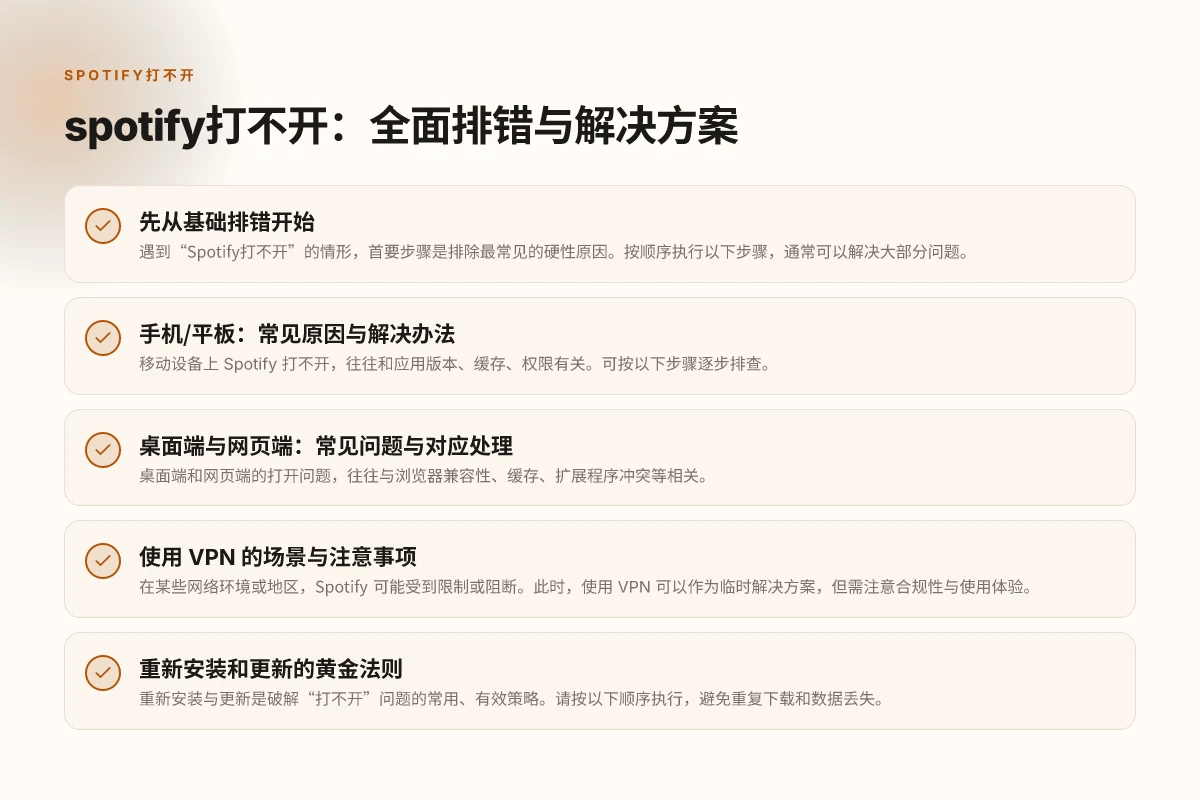
手机/平板:常见原因与解决办法
移动设备上 Spotify 打不开,往往和应用版本、缓存、权限有关。可按以下步骤逐步排查。
- 更新应用与系统
- 在应用商店检查是否有 Spotify 更新,若有请更新到最新版本。
- 同时检查设备操作系统是否有待安装的系统更新,安装后再尝试打开 Spotify。
- 清除缓存与数据(安卓)
- 进入设置 > 应用 > Spotify > 存储 > 清除缓存。
- 如仍有问题,可尝试清除数据,但会需要重新登录。
- 重新安装(必要时)
- 先卸载 Spotify,再重新安装最新版本。
- 重新登录后,注意重新下载你已购买或离线缓存的音乐需要再次进行授权下载。
- 离线模式与权限
- 确认设备未处于离线模式,且应用有网络访问权限(数据、缓存、背景刷新等)。
- 在安卓设备上,检查应用权限是否被阻止,尤其是存储、网络、后台活动权限。
桌面端与网页端:常见问题与对应处理
桌面端和网页端的打开问题,往往与浏览器兼容性、缓存、扩展程序冲突等相关。
- 浏览器网页播放器
- 确保浏览器版本为最新,尝试在隐私模式/无痕模式打开。
- 清除浏览器缓存与 Cookies,重新加载网页。
- 如网络受限(学校、公司等共享网络),尝试切换到个人网络或使用 VPN。
- 桌面客户端
- 退出并重新启动 Spotify 应用。
- 更新到最新版,或在无响应时尝试卸载后再安装。
- 清除应用缓存(部分系统可通过清理工具执行),然后重启电脑。
- 驱动与系统冲突
- 检查音频、显卡、网络相关驱动是否为最新版本,尤其是声卡驱动。
- 对 Windows 用户,确保系统未开启省电模式或节能设置影响应用网络访问。
使用 VPN 的场景与注意事项
在某些网络环境或地区,Spotify 可能受到限制或阻断。此时,使用 VPN 可以作为临时解决方案,但需注意合规性与使用体验。
- 为什么要用 VPN
- 规避区域性网络封锁,恢复对 Spotify 的访问。
- 提升在公共网络中的隐私与安全性,防止数据被本地网络窃取。
- 选择 VPN 的要点
- 稳定性:连接速度应足以流畅播放音乐,尤其是高质量音质。
- 隐私与无日志政策:尽量选择有信誉的服务提供商。
- 兼容性:支持多设备连接,便于在手机、平板、桌面端切换使用。
- 我们的推荐
- ZoogVPN(zoogvpn.com)是本文推荐的 VPN 之一。它在多地节点、稳定性及用户体验方面表现良好,适合在遇到网络限制时作为临时解决方案使用。
| 情况 | 建议的处理方式 |
|---|---|
| 设备网络稳定但 Spotify 打不开 | 试着重启应用,更新应用和系统,清理缓存,若无效,考虑使用 VPN 连接到不同地区节点再尝试。 |
| 网页端无法播放 | 尝试浏览器更新,使用隐私模式打开网页播放器,清除缓存,若网络受限,尝试更换网络或 VPN。 |
| 需要离线下载的音乐无法授权 | 重新登录、重新授权设备,确认订阅状态与区域许可,必要时重装应用。 |
| 频繁出现黑屏/卡顿 | 更新驱动、清理缓存、检查硬件资源,必要时使用更换浏览器或客户端版本。 |
重新安装和更新的黄金法则
重新安装与更新是破解“打不开”问题的常用、有效策略。请按以下顺序执行,避免重复下载和数据丢失。 Line打不开?解决 LINE 无法开启的实用方法与应对策略
- 备份与准备
- 记录你的登录信息,确保重新安装后能快速登录。
- 若有离线缓存,请确认离线资料的下载状态,因为重新安装可能需要重新下载。
- 更新优先级
- 优先更新 Spotify 应用到最新版本。
- 同时检查浏览器、系统更新,确保整体环境兼容性。
- 重新安装步骤
- 在手机上:卸载 Spotify → 重新安装 → 登录 → 根据需要下载离线内容。
- 在桌面端:退出应用 → 卸载 → 重新安装最新版本 → 登录测试。
- 在网页端:清除缓存和 Cookies,重新打开网页播放器并尝试登录。
何时该联系官方支持
如果以上方法都无法解决问题,建议联系 Spotify 官方支持获取进一步帮助。你可以参考以下路径获取帮助:
- Spotify 支援中心
- 提供“重新安裝 Spotify App”以及“Spotify 無法播放”等常见问题的官方解答。
- 说明具体设备型号、系统版本、浏览器版本、网络环境,以及遇到的具体错误信息。
- 社群与论坛
- 通过官方论坛或 Reddit 等社区,查看是否有同样设备与网络环境下的解决方案。
结语与推荐
总结来说,当 Spotify打不开时,你应当按顺序排错:先检查网络与账户状态,再尝试更新和重新安装,若网络环境受限或遇到区域性问题,可以考虑临时使用 VPN 作为辅助解决措施。ZoogVPN(zoogvpn.com)作为本篇文章推荐的 VPN 选择之一,能提供相对稳定的跨区域连接,帮助在网络限制时重新获得对 Spotify 的访问。