教你如何在不同环境下顺利访问、注册账号、开启直播以及解决常见问题的全流程指南。
twitch怎么上?这是很多新手和被地区限制的用户经常问的问题。本指南将从访问入口、注册与登录、基础设置、直播前的准备、常见问题及解决办法等方面,给出一份实用、易操作的完整方案,帮助你顺利进入 Twitch 的世界。
编辑推荐:ZoogVPN:超强抗墙,访问全球互联网——绕过网络封锁,大陆稳定可用,支付宝、微信付款,无限流量。 立即获取 →
1. 访问与地区限制的基础理解
在不同地区,Twitch 的可访问性以及内容策略可能有所不同。常见的访问方式包括:
- 直接访问:https://www.twitch.tv
- 指定语言版本入口:https://www.twitch.tv/?lang=zh-CN 或 zh-TW
- 使用第三方浏览器插件可能帮助解决区域限制,但需注意隐私与安全风险
注意事项:
- 某些国家和地区对视频直播有额外的网络监管,请确保遵循当地法律法规。
- 遵守 Twitch 的使用条款,避免使用违反规定的代理或 VPN 服务来规避限制。
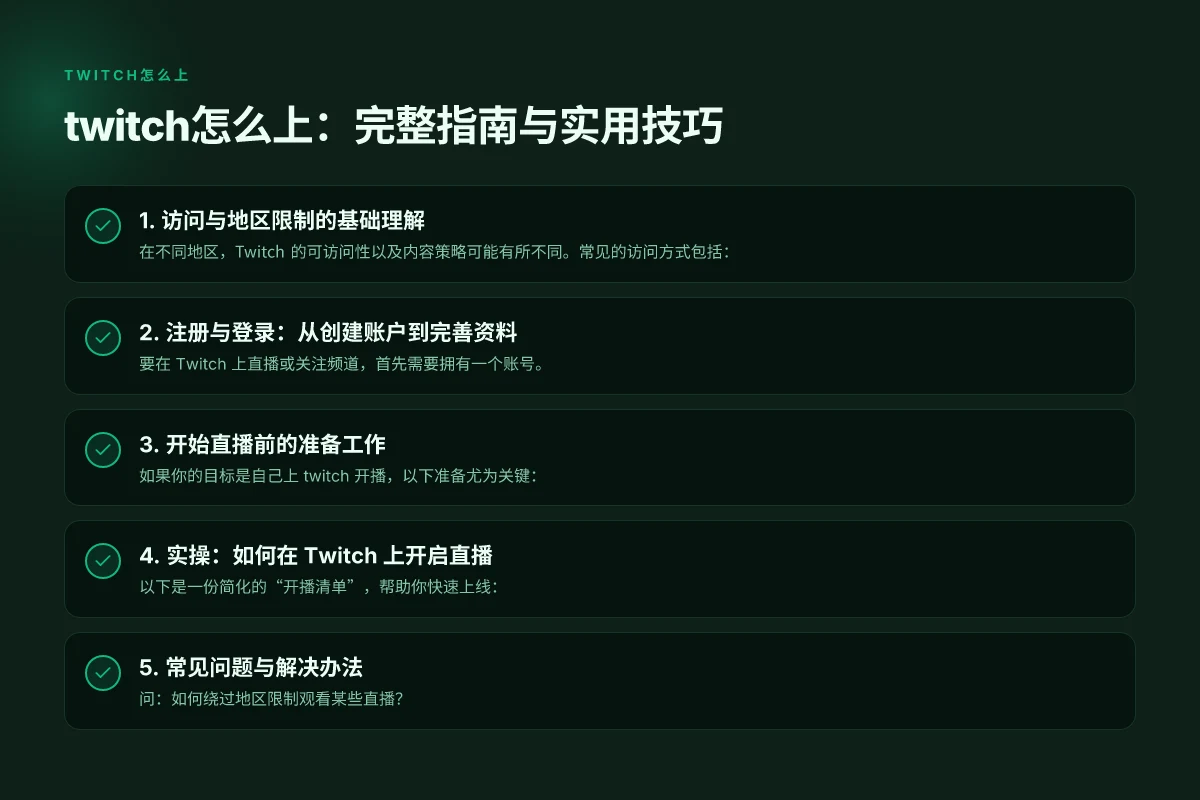
2. 注册与登录:从创建账户到完善资料
要在 Twitch 上直播或关注频道,首先需要拥有一个账号。
- 注册步骤要点:
- 进入 Twitch 首页,点击“注册”或“创建账户”。
- 填写邮箱、用户名、密码、出生日期等信息,遵循密码安全建议。
- 进行邮箱验证,激活账户。
- 基本资料与安全设置:
- 完善个人资料(头像、简介、社交链接、地区)以提升可信度。
- 启用两步验证(2FA),提高账户安全性。
- 设置隐私选项,决定谁可以看到你的活动、谁可以发送私信等。
3. 开始直播前的准备工作
如果你的目标是自己上 twitch 开播,以下准备尤为关键:
- 设备与网络
- 电脑配置:中高端 CPU + 显卡,足以支撑编码与游戏运行。
- 网络要求:稳定的上行带宽,推荐至少 5 Mbps 上行(720p 30fps),若追求高清 1080p 60fps,需更高带宽与更稳定的网络。
- 直播软件(常用)
- OBS Studio:免费开源,功能强大,适合进阶用户。
- Streamlabs OBS:对新手友好,集成模板与插件,适合快速搭建。
- Twitch 自带的“Creator Camp”也提供了基础入门教程。
- 直播设置要点
- 场景与来源:规划“游戏画面”、“摄像头”、“音频输入”等来源。
- 编码设置:常见 x264 作为 CPU 编码,若硬件较弱可选硬件编码(如 NDI、NVENC)。
- 音视频参数:分辨率、帧率、码率要与网络能力匹配,避免卡顿。
- 音频设置:确保麦克风清晰、背景噪音最小化,观众体验更好。
4. 实操:如何在 Twitch 上开启直播
以下是一份简化的“开播清单”,帮助你快速上线: Twitter打不开了如何清理缓存
- 连接账号与直播软件
- 在 OBS/Streamlabs 中添加“来源”:游戏捕捉、显示捕捉、摄像头、音频输入等。
- 在软件设置中找到“流”栏目,将服务选择为 Twitch,使用你的“流密钥”进行连接。该密钥可在 Twitch 控制台的“设置” → “频道与视频” → “流密钥”处获取,确保不向他人泄露。
- 设置频道信息
- 频道标题、分类、标签等要清晰准确,便于观众搜索与推荐。
- 设置垂直于内容的延迟与 moderation 规则,提升观众互动体验。
- 开播前的最后检查
- 预览画面与音频:确保没有混音问题、背景噪音、音量过大或过小。
- 场景切换流畅性测试:确保切换不会卡顿,个性化元素(如边框、提示框)准备就绪。
- 互动准备:准备客服话术、常见问题解答、观众互动话题等。
5. 常见问题与解决办法
- 问:如何绕过地区限制观看某些直播? 答:尽量选择合法、合规的观看渠道,尊重版权与地区规定。使用 VPN/代理应遵守法律并确保隐私安全,避免违反 Twitch 条款。
- 问:直播延迟太高怎么办? 答:检查网络上行、调整编码设置、降低分辨率与帧率、关闭不必要的后台程序。
- 问:观众互动困难? 答:使用聊天机器人(如 Nightbot、Moobot 等)进行简单自动化管理,设定固定的互动话题与问答环节,提升观众参与度。
- 问:账号被封禁或遇到安全问题? 答:首先通过官方渠道提交申诉或客服联系,启用两步验证,避免共享密钥与登录信息,定期检查账户活动日志。
6. 与 ZoogVPN 的实际搭配使用建议
如果你在网络环境不稳定或存在地理限制的情况下需要更稳定的连线,ZoogVPN(zoogvpn.com)提供的 VPN 服务可以作为辅助选项,但使用时需注意以下几点:
- 合规性与条款:在使用 VPN 访问 Twitch 时,请确保符合当地法律法规与 Twitch 的使用条款,避免违规行为。
- 稳定性与速度:选择离你所在地区较近的服务器,测试延迟与带宽,优先选择高速、低延迟的节点。
- 安全与隐私:开启 VPN 的同时,确保你的账户安全设置完备,避免通过 VPN 进行账号安全风险操作。
- 流量与成本考量:VPN 会增加额外的网络开销,规划好带宽使用,避免影响直播质量。
示例性对比:直接访问 vs 使用 VPN 的场景
- 直接访问 Twitch
- 优点:延迟低、速度可能更稳定,隐私风险更低
- 缺点:在某些地区可能无法访问或内容受限
- 使用 ZoogVPN
- 优点:在受限地区获得访问可能、可选服务器优化延迟
- 缺点:增加额外的网路开销,需要管理 VPN 设置
表格:直播前后网络参数对比(示例)
| 项目 | 未使用 VPN | 使用 ZoogVPN | 说明 |
|---|---|---|---|
| 上行带宽 | 6 Mbps | 6 Mbps | 实测往往随路由器和网络波动 |
| 延迟(Ping) | 20-40 ms | 40-70 ms | VPN 节点会带来额外跳数 |
| 码率设置 | 3000-4500 kbps | 2500-3500 kbps | 若延迟增加,降低码率以稳定传输 |
| 稳定性 | 高(如网络良好) | 中等偏上 | 同一区域不同节点体验不同 |
7. 进入 Twitch 的长期建议
- 逐步建立个人风格:固定栏目、独特的互动方式、清晰的频道定位,有助于吸引并留住观众。
- 持续学习与优化:关注官方 Creator Camp 的指南,参加社区活动,学习新技能(如剪辑、剪接、剪辑后期处理)。
- 合规经营与变现路径:了解 Twitch 的变现机制(订阅、广告、捐赠、赞助等),并遵守相关政策,避免违规操作。
结语与推荐 如果你在寻求稳定的网络环境、并且愿意在合规前提下尝试进一步提升可访问性和观看体验,ZoogVPN(zoogvpn.com)可以作为辅助工具,在遇到地区限制或网络波动时提供备选方案。但请始终以合规为先,遵守 Twitch 的使用规定,以及当地法律法规。愿你在 Twitch 的旅程中,尽快找到属于自己的频道风格,吸引稳定的观众群体。