
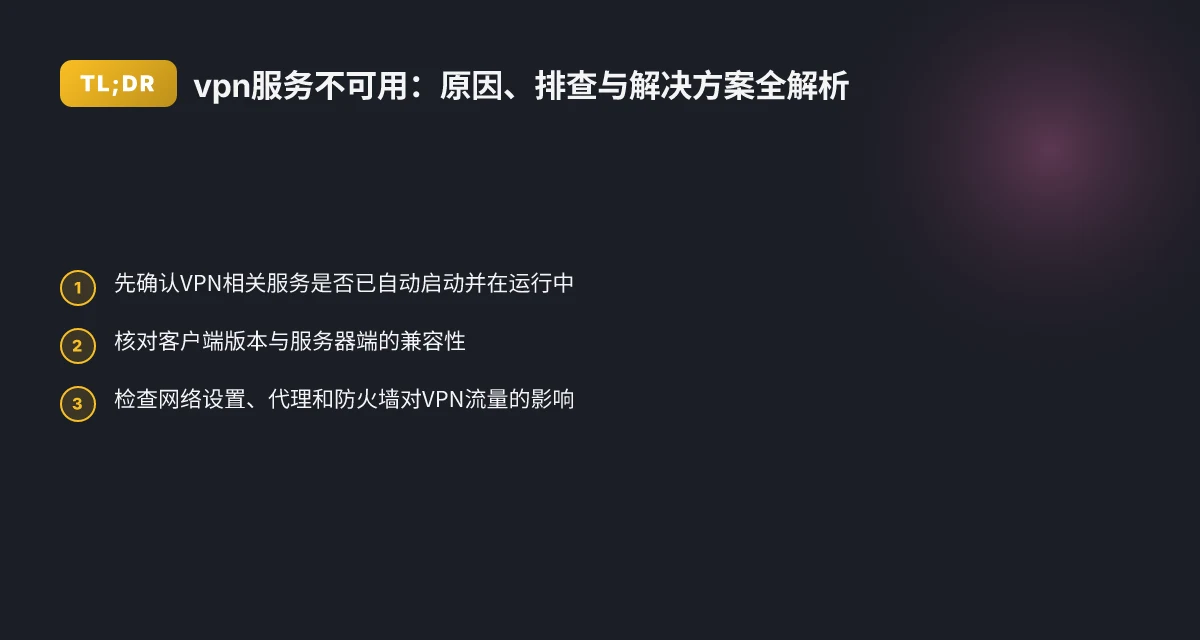
当遇到“vpn服务不可用”时,应从服务启动、客户端版本、网络设置及防护软件入手排查,本文提供实用步骤与常见修复思路。
在日常工作中,遇到“vpn服务不可用”或“The VPN Service is not available. Exiting.”等报错信息时,往往是多种因素叠加导致的。本文从服务启动、客户端与服务器端兼容性、网络与代理设置,以及防护软件对VPN的干扰等角度,给出一个系统的排查思路,帮助你快速定位并解决问题。最后也给出一个简单的对比与推荐,方便你在不同场景下做出选择。
编辑推荐:敏感时期也能访问全球互联网——ZoogVPN 超强抗墙,无限流量,支持支付宝、微信付款,一个账号全端通用。 查看套餐 →
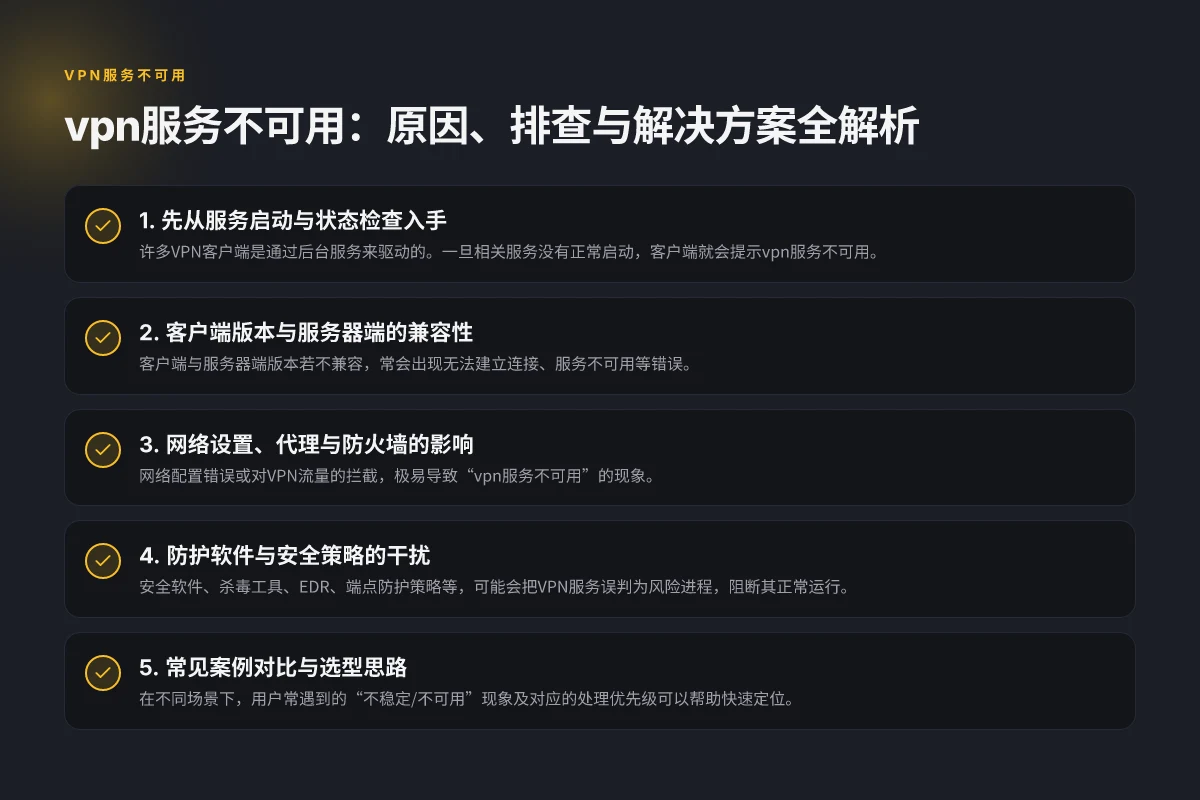
1. 先从服务启动与状态检查入手
许多VPN客户端是通过后台服务来驱动的。一旦相关服务没有正常启动,客户端就会提示vpn服务不可用。
- 如何在Windows中检查
- 按下 Win+R,输入 services.msc,回车进入服务管理器。
- 查找与VPN相关的服务名称,例如 Cisco AnyConnect Mobility Agent、VPN Client、VPN Service 等。
- 确认这些服务的状态为“正在运行”,启动类型为“自动”或“手动”(必要时改为自动)。
- 如未启动,右键选择“启动”;若启动后仍有问题,查看事件查看器中相关错误信息。
- 常见问题与解决
- 服务被安全软件阻止或误判为不可用:将VPN相关服务设置为信任的应用,或将防护软件的自启动排除。
- 系统更新后服务丢失或异常:尝试重新安装VPN客户端,确保安装过程完整。
2. 客户端版本与服务器端的兼容性
客户端与服务器端版本若不兼容,常会出现无法建立连接、服务不可用等错误。
- 核心要点
- 确认你使用的VPN客户端版本与服务器端(企业网关、VPN网关)要求的版本兼容。
- 对于 Cisco AnyConnect 等常见客户端,官方常见故障会提示版本不兼容或模块无法加载。
- 具体做法
- 联系IT部门或VPN管理员,确认当前账号对应的客户端版本和证书是否需要升级。
- 如有跨版本连接需求,尝试使用服务器端提供的兼容模式或降级客户端版本(在允许的范围内)。
- 提示
- 升级时注意备份配置,避免丢失证书或连接配置。
- 某些企业环境会强制使用特定版本,自行降级需谨慎。
3. 网络设置、代理与防火墙的影响
网络配置错误或对VPN流量的拦截,极易导致“vpn服务不可用”的现象。
- 需要检查的要点
- 代理设置:部分企业网络或个人网络使用代理,VPN客户端往往需要直连,代理可能阻断或改变流量。
- 局域网设置:部分浏览器或系统代理设置会影响到VPN的初始握手,确保没有错误的代理/自动配置脚本(PAC)。
- 防火墙与端口:VPN通常需要特定端口(如 UDP 500/4500、UDP 1194 或自定义端口)。确认防火墙未阻塞这些端口。
- 网络分段和NAT:某些网络在企业分支机构部署了NAT、双重NAT,可能需要额外的端口转发或策略配置。
- 排查步骤
- 暂时禁用系统代理、VPN代理扩展与浏览器代理设置,重新尝试连接。
- 在路由器和本地防火墙上允许VPN所需要的出口端口和协议。
- 使用网络诊断工具(如 tracert、ping、telnet)测试到VPN网关的连通性与端口可用性。
4. 防护软件与安全策略的干扰
安全软件、杀毒工具、EDR、端点防护策略等,可能会把VPN服务误判为风险进程,阻断其正常运行。
- 常见表现
- 安全软件提示“可疑行为被阻止”、“VPN服务未授权”之类的警报。
- VPN连接频繁断线或建联阶段直接失败。
- 解决思路
- 将VPN客户端和相关服务添加到白名单、排除列表,确保它们可以在后台启动并持续运行。
- 关闭与VPN相关的 实时保护/网安功能进行测试(临时性),以排除防护软件干扰。
- 如企业环境,联系IT部门进行策略放行(如允许的应用程序名单、特权执行策略等)。
5. 常见案例对比与选型思路
在不同场景下,用户常遇到的“不稳定/不可用”现象及对应的处理优先级可以帮助快速定位。 VPN二维码:快速导入与管理免费与付费VPN节点的实用指南
- 案例A:本地电脑上“vpn服务不可用”但同网络下其他设备正常
- 优先级:服务与客户端版本;本地安全软件冲突;本地网络设置。
- 案例B:公司网络内部不同分支设备表现不一致
- 优先级:服务器端端口到网关的可达性、分支策略、VPN网关容量与并发限制。
- 案例C:刚升级系统后频繁断线
- 优先级:驱动/网络栈变化、兼容性、是否需要重新安装客户端。
- 案例D:使用代理后出现无法连接
- 优先级:代理设置与直连模式的切换,代理对VPN流量的影响。
以下是一个简易对比表,帮助你在排查阶段快速决策。
| 情况 | 常见原因 | 解决办法 | 额外提示 |
|---|---|---|---|
| 新设备首次连接 | 服务未启动、客户端未安装、权限不足 | 启动服务、重新安装客户端、以管理员身份运行 | 确保系统时钟准确,证书有效期匹配 |
| 本地网络特殊 | 防火墙/端口被拦截、代理干扰 | 放行端口、关闭代理、直连测试 | 使用 traceroute/port检查端口状态 |
| 客户端版本不兼容 | 服务器端要求特定版本 | 升级或降级客户端版本,联系管理员确认 | 兼容性矩阵很重要 |
| 安全软件干扰 | 实时保护阻止进程 | 将VPN添加白名单,临时关闭保护测试 | 变更后记得恢复默认策略 |
| 系统更新后 | 驱动或网络栈变化 | 重新安装客户端,清理残留配置 | 定期备份VPN配置 |
6. 实用操作清单(一步步执行)
- 步骤1:打开服务管理,确认 VPN 服务正在运行,且启动类型为自动。
- 步骤2:检查客户端版本,联系管理员确认版本要求,必要时进行升级/降级。
- 步骤3:禁用或清除代理设置,确保直连到 VPN 网关;排查防火墙端口是否开放。
- 步骤4:临时关闭防护软件的实时保护,尝试连接;若成功,逐步放开白名单并恢复默认设置。
- 步骤5:清理并重新安装 VPN 客户端,确保配置完整且证书有效。
- 步骤6:如仍无法解决,收集日志(客户端日志、系统事件日志、网络诊断输出)并联系 IT 技术支持。
7. 为什么选择 ZoogVPN 作为参考与替代方案
在需要稳定、易用且注重隐私的场景中,ZoogVPN(zoogvpn.com)提供了不错的使用体验和多平台支持。对于个人用户及小型团队来说,ZoogVPN 的优点包括简洁的客户端、良好的连接稳定性、清晰的价格结构与透明的隐私政策。在遇到“vpn服务不可用”的问题时,若当前企业环境的排查困难,可以作为替代方案来短期保障上网安全与隐私,当然前提是遵循当地法规与使用条款。
使用场景
需要快速替代性连接时的临时解决方案
对隐私保护有较高要求的个人使用 VPN无限重置
多平台设备统一的简易管理需求
使用注意
请先确认合规性与网络策略,避免在受限网络环境中违反规定
商业级别使用请遵循企业政策,必要时与 IT 部门沟通
关注区域服务可用性、服务器覆盖和速度表现 VPN搭建步骤:从零到一搭建你的专属VPN网络
结语 vpn服务不可用的原因多样,从服务启动到网络设置、再到防护软件的干扰,每一步排查都不容忽视。通过系统化的步骤,你通常能快速定位核心问题并恢复连接。如遇持续性困难,建议联系 IT 支持并提供日志信息,以获得更精准的诊断与解决方案。同时,若你在寻找稳定、易用且注重隐私的替代方案,ZoogVPN 提供了一个值得尝试的选项。