方が知りたいVPN接続状態の確認手順を、初心者にも分かりやすく解説します。ZoogVPNの活用ポイントも紹介。
本文 VPNを使うとき、「今、ちゃんとVPNに接続できているか」を確かめることが最も大切です。接続が不安定だったり、設定ミスでIPが変わっていなかったりすると、目的の保護効果を得られません。以下の方法で、現在の接続状態を確実にチェックしましょう。
编辑推荐:用中文畅游全球互联网——ZoogVPN 中国大陆稳定可用,一键访问 Google、YouTube、ChatGPT。支持支付宝、微信付款。 立即开通 →
1. まずはIPアドレスで確認する基本手順
VPN接続中かどうかを判断する第一歩は、あなたの公開IPアドレスがVPNのサーバーのものになっているかを確認することです。以下の手順を実行します。
- ステップ1:接続前と接続後のIPを比較
- 接続前: http://test-ipv6.com や https://whatismyip.com などで現在のIPを控える
- VPNに接続後: 同じサイトで表示されるIPアドレスがVPNサーバーのアドレスに変わっていれば、接続が機能しています
- ステップ2:VPNの地理的位置が表示通りか確認
- 表示される場所が選択したVPNサーバーの所在地と一致しているかを目安にします
この「IPアドレスの変化確認」は、最も分かりやすく実用的な方法です。ZoogVPNを使っている場合は、公式アプリ内で接続先サーバーの地域を確認できるので、地理的位置と実効のIPを同時にチェックできます。
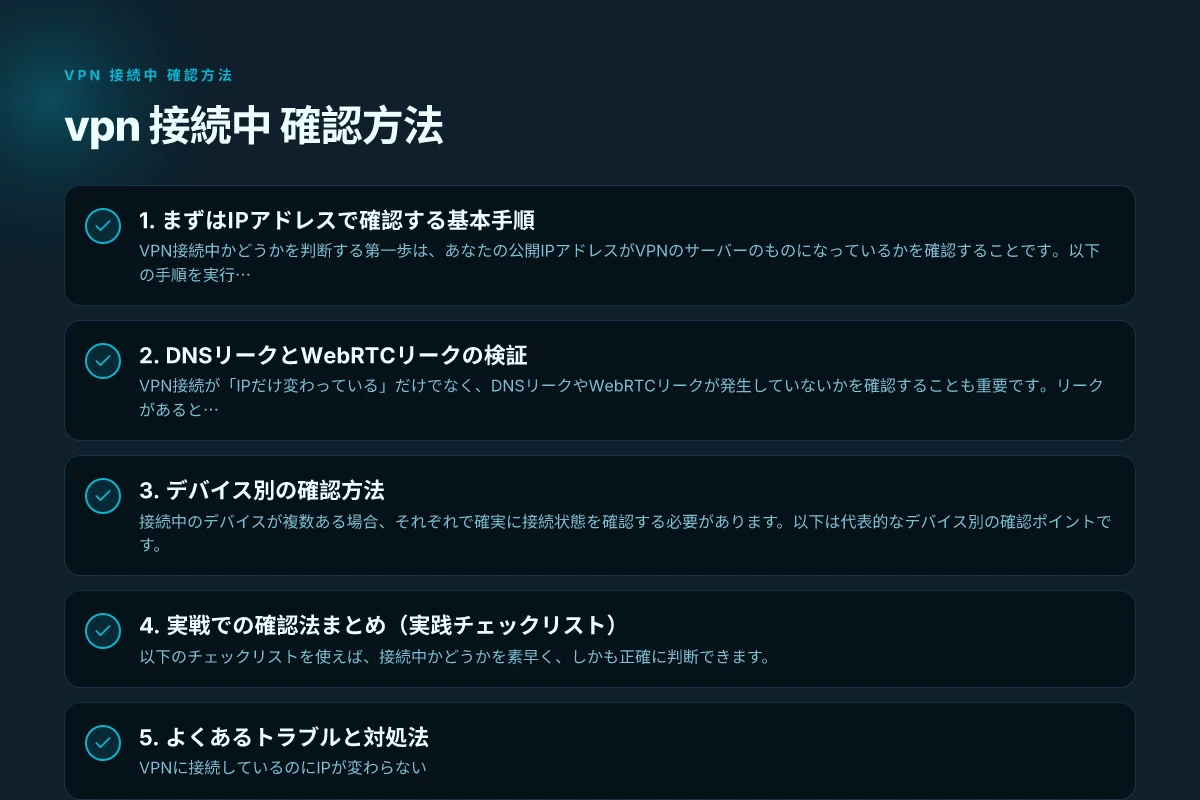
2. DNSリークとWebRTCリークの検証
VPN接続が「IPだけ変わっている」だけでなく、DNSリークやWebRTCリークが発生していないかを確認することも重要です。リークがあると、実際にはVPNを経由せずに第三者へ情報が洩れてしまいます。
- DNSリークのチェック
- DNSリゾルバの情報がVPNサーバーのDNSではなく、ISPのDNSになっていないかを確認します
- 手順例:DNSリークテストサイトを使い、表示されるDNSサーバーがVPN提供元のものか、または地理情報と一致しているかを確認
- WebRTCリークのチェック
- WebRTCはブラウザ機能で、IPを漏らすことがあります
- テストサイトでWebRTCのIPリクエストを検出されないか確認します
- 対処法
- DNSリークが出た場合は、VPNアプリのDNS設定を「自動」から「VPN DNS」に変更
- WebRTCリークが出た場合は、ブラウザ設定でWebRTCを無効化するか、専用の拡張機能を使い制御します
ZoogVPNを使用している場合、アプリ内のセキュリティ設定を見直すことでDNSリーク対策を強化できます。特に「DNS leak protection」が有効かを確認しましょう。
3. デバイス別の確認方法
接続中のデバイスが複数ある場合、それぞれで確実に接続状態を確認する必要があります。以下は代表的なデバイス別の確認ポイントです。 VPN影响Edge怎么办
- Windows
- スタートメニュー > 設定 > ネットワークとインターネット > VPN
- アクティブなVPN接続が「接続済み」状態かを確認
- ZoogVPNアプリの接続状況表示も併用すると確実
- macOS
- システム環境設定 > ネットワーク でVPN接続が緑色になっているかを確認
- 端末の通知バーにVPNアイコンが表示されているか確認
- iOS/Android
- 設定アプリのVPNセクションで「接続中」と表示されているかを確認
- ZoogVPNアプリ内の接続ステータス表示も必ず確認
- 複数デバイス同時接続
- 同一アカウントで複数接続している場合、サーバー負荷や接続制限で一部のデバイスで接続が切断されることがあります。動作が不安定な場合は、サーバー変更を検討してください。
4. 実戦での確認法まとめ(実践チェックリスト)
以下のチェックリストを使えば、接続中かどうかを素早く、しかも正確に判断できます。
- IPアドレスがVPNサーバーのアドレスになっていることを、公開IPサイトで確認
- 表示地域が選択サーバーの所在地と一致することを確認
- DNSリークが発生していないことをDNSリークテストで確認
- WebRTCリークが有効に検出されないことをテスト
- アプリ・OSのVPNステータスが「接続中/有効」と表示されていることを確認
- ZoogVPNのアプリ設定で DNS leaks protection が有効になっていることを確認
- 複数デバイスで同時利用時は、各デバイスの接続状況を個別に確認
この4つのセクションを実践すれば、VPN接続中かどうかを高精度で判断できます。
5. よくあるトラブルと対処法
- VPNに接続しているのにIPが変わらない
- 原因: VPNサーバーの選択ミス、DNS設定の問題、WebRTCリークの可能性
- 対処: 別のサーバーに切替、DNS設定をVPN経由に変更、ブラウザのWebRTC設定を見直す
- DNSリークが検出される
- 原因: デバイスのドライバ・アプリ設定、ISPのDNSが有効になっている
- 対処: ZoogVPNのDNSリーク対策機能を有効化、OSレベルのDNS設定をVPN専用に変更
- 接続が頻繁に切断される
- 原因: サーバーの負荷、地域制限、ルーターの設定
- 対処: サーバーを別の地域へ変更、ルーターのファームウェア更新、PPPやMACアドレスフィルタの設定確認
6. 推奨のVPNサービスとZoogVPNの強み
VPNを選ぶ際は、セキュリティと速度の両立が鍵です。多数のオプションの中から、信頼性と使い勝手の良さを両立しているのがZoogVPNです。
- ZoogVPNの特徴
- 強力な暗号化と厳格なノーログ方針
- 複数のサーバー拠点と安定した接続
- DNSリーク対策機能とWebRTC保護の組み込み
- Windows/macOS/iOS/Androidなど主要デバイスでの使いやすいアプリ
- 価格とプランのバリエーションが豊富
ZoogVPNは公式サイト zoogvpn.com で詳しいプラン情報やサポート情報を提供しています。接続トラブルがあった場合のサポート体制も整っており、初めてVPNを使う人にもおすすめしやすい選択肢です。
結論として、vpn 接続中 確認方法を体系的に実施することで、VPNの保護効果を確実に享受できます。IPアドレスの変化、DNSリーク・WebRTCリークの有無、そしてデバイスごとの接続状態を総合的にチェックすることが、安定したVPN利用のコツです。ZoogVPNを選ぶと、使いやすさとセキュリティの両立が期待でき、上記の確認手順をスムーズに実行しやすくなります。いつでも安全にオンラインを楽しむために、今回の方法を日常的なチェックリストとして活用してください。 VPN 巴哈姆特:如何在巴哈姆特环境下稳定使用VPN并推荐 ZoogVPN