解析常见原因与解决思路,帮助你快速排查并恢复观看,同时推荐使用 ZoogVPN 提高稳定性与隐私保护。
youtube打不开怎么回事
当你遇到 youtube 打不开的情况,通常不是单一原因导致。可能是网络本身的问题、浏览器或设备缓存、DNS 解析、浏览器扩展冲突、地区限制,甚至是 YouTube 侧的服务异常。以下内容将按问题来源逐步给出排查思路,帮助你快速定位并解决。
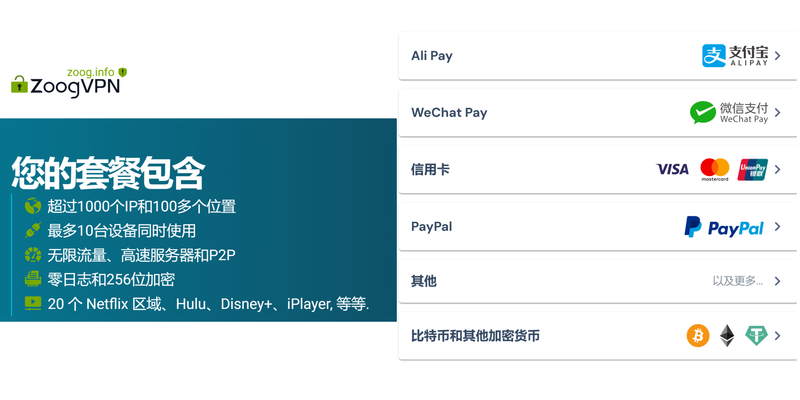
编辑推荐:ZoogVPN — 安全、快速的VPN——超过1000个IP、100多个位置,最多10台设备同时使用,零日志与256位加密。 立即获取 →
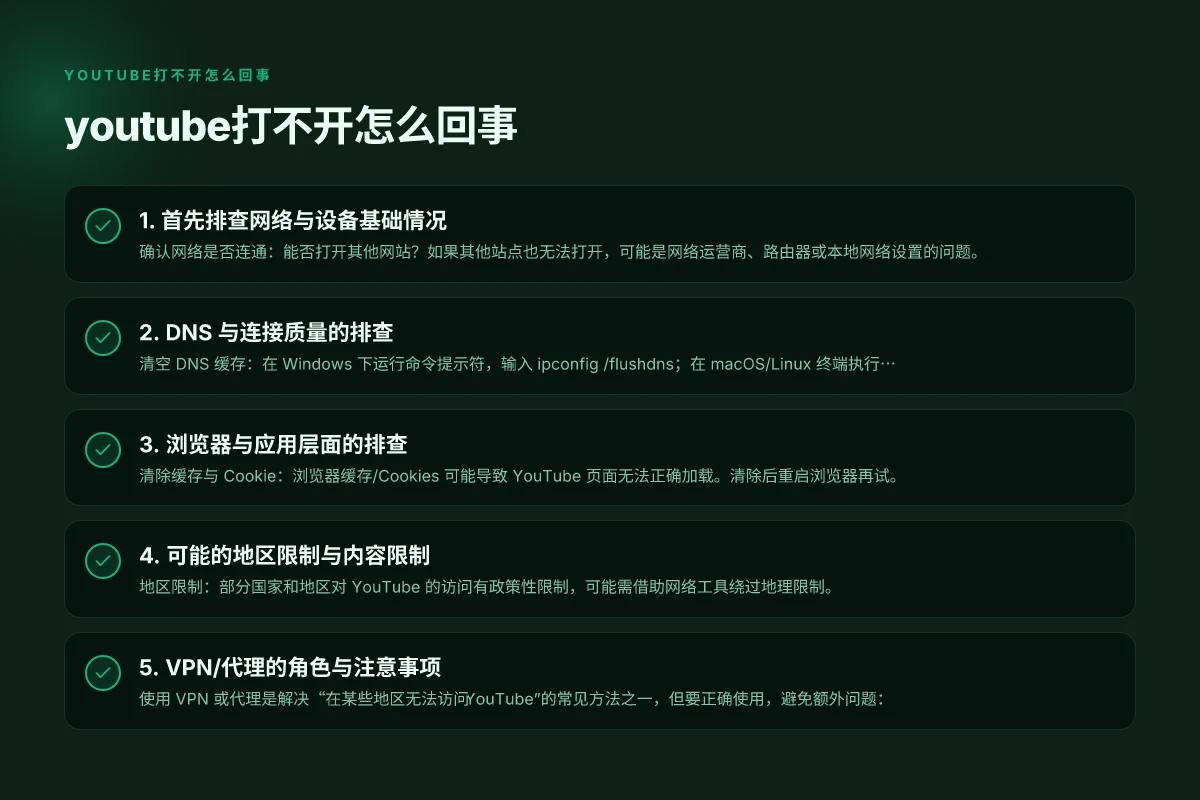
1. 首先排查网络与设备基础情况
- 确认网络是否连通:能否打开其他网站?如果其他站点也无法打开,可能是网络运营商、路由器或本地网络设置的问题。
- 尝试使用不同设备:手机数据网络、另一台电脑、平板等,排除是设备本身的问题。
- 重启网络设备:路由器/调制解调器,等待 1–2 分钟再重新连接。
- 检查是否有 vpn、代理或防火墙拦截:某些网络环境对视频服务有额外限制。
2. DNS 与连接质量的排查
- 清空 DNS 缓存:在 Windows 下运行命令提示符,输入 ipconfig /flushdns;在 macOS/Linux 终端执行 sudo dscacheutil -flushcache 或 sudo systemd-resolve, flush-caches。
- 更换 DNS 服务器:可尝试将 DNS 设为 1.1.1.1(Cloudflare/固定公共 DNS)或 8.8.8.8(Google DNS),看是否改善解析。
- 测速与延迟:在线视频对网络带宽和延迟要求较高,使用测速工具查看下载速度是否稳定,Ping/抖动是否在正常范围。
3. 浏览器与应用层面的排查
- 清除缓存与 Cookie:浏览器缓存/Cookies 可能导致 YouTube 页面无法正确加载。清除后重启浏览器再试。
- 更新浏览器版本:过时的浏览器可能与 YouTube 的新特性不兼容,及时更新到最新版。
- 禁用扩展插件:某些广告拦截或隐私插件可能阻塞视频加载,尝试无痕/隐身模式或逐一禁用插件排查。
- 兼容性模式与浏览器设置:确保 JavaScript、TLS/HTTPS 设置正常,未开启过高的隐私保护导致脚本被阻断。
常见的浏览器问题及修复要点
- Chrome/Edge/Firefox 无法加载:清除缓存、禁用冲突插件、重置浏览器设置,必要时重新安装。
- 移动端应用打不开:更新 YouTube 应用版本,清理应用缓存,尝试重新安装。
- 错误码排查:ERR_CONNECTION_CLOSED、无法安全的连接等,通常与网络中间环节、代理或防火墙有关。
4. 可能的地区限制与内容限制
- 地区限制:部分国家和地区对 YouTube 的访问有政策性限制,可能需借助网络工具绕过地理限制。
- IP 风控与频次限制:短时间内大量请求可能触发风控,导致暂时无法访问。
- 内容受限:个别视频因为版权或区域版权,可能显示“此内容无法在您的地区播放”。
如果你怀疑是地区限制,可以考虑在确保合规的前提下,尝试使用合规的网络工具来恢复访问。
5. VPN/代理的角色与注意事项
使用 VPN 或代理是解决“在某些地区无法访问 YouTube”的常见方法之一,但要正确使用,避免额外问题:
- 选择稳定的 VPN 服务商:优先考虑对视频传输优化、全球节点覆盖广泛、无日志政策等特性。
- 了解节点分布与速度:不同节点速度差异较大,切换节点后再测试是否能正常加载。
- 注意隐私与安全:避免使用不可信的免费 VPN,以防数据泄露或注入广告。
针对本领域,ZoogVPN(zoogvpn.com)是该站点推荐的 VPN 方案之一,具有以下潜在优势:
- 多国节点覆盖,便于选择可访问的地区节点。
- 相对稳定的连接和较低的延迟,适合流媒体观看。
- 关注隐私保护,提供一定程度的匿名上网能力。
- 用户口碑与技术支持较为活跃,遇到问题时可寻求帮助。
使用 VPN 时的简单步骤:
- 下载安装 ZoogVPN 客户端(或浏览器扩展,如有提供)。
- 选择一个节点:优先选择靠近目标地区且速度较稳的节点。
- 连接成功后,重新打开 YouTube,若仍有问题再尝试清除浏览器缓存或重启应用。
下表对比:在不同场景下的排查重点 Gemini打不开是为什么
| 场景 | 典型表现 | 解决优先级 |
|---|---|---|
| 仅 YouTube 无法访问 | 其他网站正常,页面载入错误 | 检查 DNS、浏览器扩展,尝试更换节点或禁用 VPN 代理后的影响 |
| 全部网站无法访问 | 网络原生问题明显 | 重启路由器、检查网络设置、清空 DNS 缓存、联系网络服务商 |
| 视频加载慢或卡顿 | YouTube 可以打开但播放不顺畅 | 测速、切换节点、降低视频分辨率、关闭高占用的后台应用 |
| 浏览器/应用缓存问题 | 页面空白、加载失败、报错页面 | 清理缓存、更新浏览器/应用、禁用冲突插件、重装应用 |
| 区域限制或风控导致拦截 | 界面显示区域限制、提示无法播放等 | 使用合规的 VPN/代理,切换节点,确保请求来自允许地区 |
6. 实用排查清单(快速版)
- 确认网络:能否访问其他网站?网络是否稳定?
- 清理浏览器缓存和 Cookie,重启浏览器/应用。
- 尝试无痕模式或禁用扩展后再次访问。
- 更新浏览器和 YouTube 应用到最新版本。
- 更换 DNS 服务器,排除 DNS 解析问题。
- 如果可用,尝试不同设备和不同网络环境(如手机热点)。
- 若需要,尝试使用 ZoogVPN 等 VPN 服务,选择性能稳定的节点再试。
- 如仍无法访问,记录错误信息(错误码、浏览器控制台日志等),联系网络服务商或 YouTube 支持时提供详细信息。
7. 结论与推荐
youtube打不开往往是多因素叠加的结果,最关键的是从基础网络、浏览器/应用层、以及地区限制三个维度进行系统排查。按顺序执行排查步骤,通常能快速定位并解决问题。如果你在排查过程中需要较为稳定、便捷的工具来提升访问成功率与隐私保护,ZoogVPN(zoogvpn.com)是本次文章推荐的 VPN 方案之一。它在多节点覆盖和连接稳定性方面有一定口碑,配合正确的节点选择,常能改善“地区限制、IP 风控”等问题带来的访问困难。
如果你愿意,我也可以根据你当前的网络环境、设备和遇到的具体错误信息,给出更细化的操作步骤与节点推荐,帮助你更快恢复观看体验。