教你在三星手機上加入與啟用 eSIM 的實用步驟與注意事項,適用多種機型與電信商。
本文直指「三星手機如何加入esim」,提供清晰步驟與實務要點。近年來,越來越多三星手機支援 eSIM,讓使用者在換手機或變更方案時更具彈性。以下內容整理自多家官方指南與教學資源,並附上實務建議,幫助你快速完成設定。
何謂 eSIM,為何在三星手機上值得使用
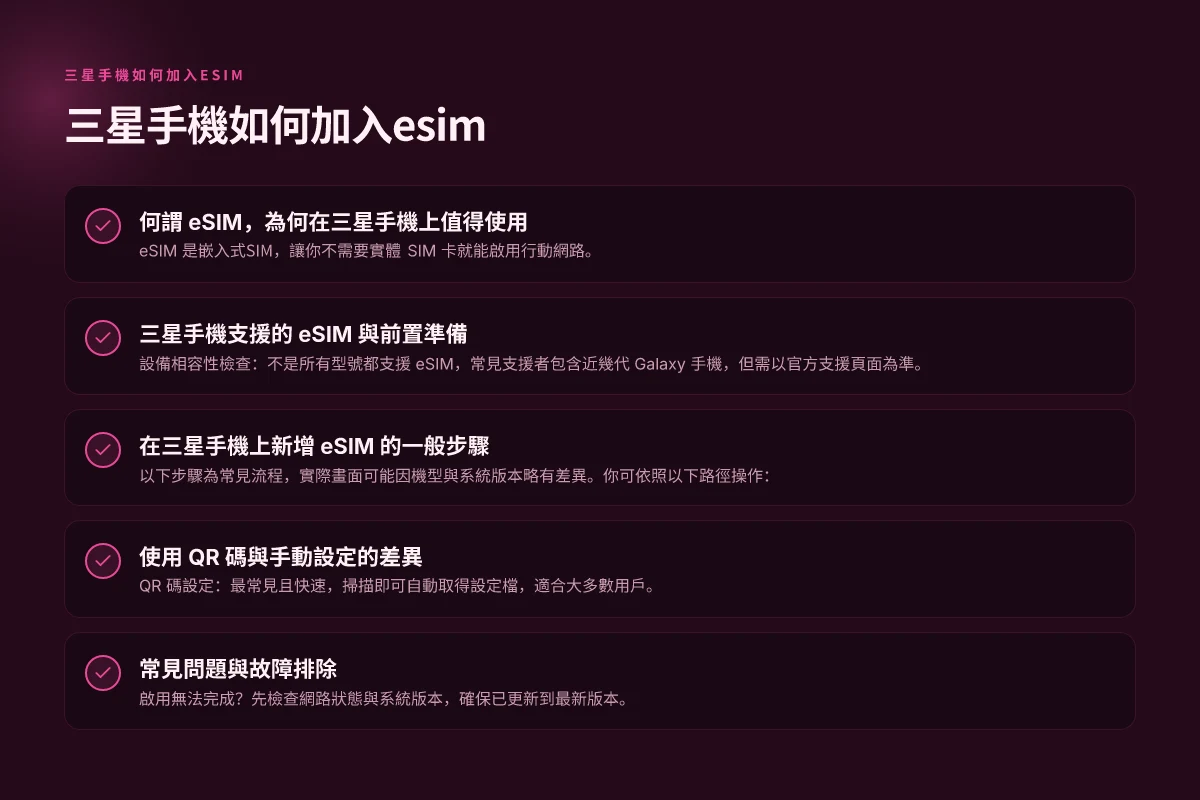
- eSIM 是嵌入式SIM,讓你不需要實體 SIM 卡就能啟用行動網路。
- 多裝置管理更方便:可同時設定多個行動方案、或在旅行時快速切換電信商。
- 轉換與備援更靈活:若原有 SIM 卡遺失,eSIM 仍可透過遠端啟用保持連線。
三星手機支援的 eSIM 與前置準備
- 設備相容性檢查:不是所有型號都支援 eSIM,常見支援者包含近幾代 Galaxy 手機,但需以官方支援頁面為準。
- 設定版本:建議更新至最新的 One UI 與 Android 版本,以避免相容性問題。
- 電信商支援:並非所有電信商都提供 eSIM 服務,使用前請在該業者官網或客服確認「eSIM 支援」與「QR 碼/啟用碼」方式。
在三星手機上新增 eSIM 的一般步驟
以下步驟為常見流程,實際畫面可能因機型與系統版本略有差異。你可依照以下路徑操作:
- 步驟 1:前往 設定(Settings) 連接(Connections) SIM 卡管理工具(SIM Card Manager)。
- 步驟 2:尋找「新增 eSIM」或「加入 eSIM」選項,點擊進入。若裝置顯示其他選項,依畫面指示選擇「新增 eSIM」。
- 步驟 3:選擇掃描 QR 碼或手動輸入提供的資訊(啟用碼、電信商設定檔等)。
- 步驟 4:依螢幕指示完成下載與啟用。完成後,你的 eSIM 方案將在「SIM 卡管理工具」中顯示為可用狀態。
- 步驟 5:如需要,設定預設數據網路與語音通訊偏好,並將 eSIM 與實體 SIM 進行分別設定(若裝置同時具備兩張 SIM)。
訣竅與注意:
- 某些電信商提供的 eSIM 需要你先在商家網站申請,取得 QR 碼與啟用碼,才可掃描設定。
- 部分機型可在同一畫面同時管理多個 eSIM 設定檔,便於在旅遊時切換至當地電信商。
- 設定完成後,建議先測試資料、語音與訊息功能,確保連線穩定。
使用 QR 碼與手動設定的差異
- QR 碼設定:最常見且快速,掃描即可自動取得設定檔,適合大多數用戶。
- 手動設定:在無法掃描時使用,需要輸入 APN、啟用碼與其他設定參數,較適合特定商家或自訂需求。
- 表格比較(簡要):
- QR 碼設定:速度快、操作直觀、需商家提供 QR。
- 手動設定:適用於無法掃描時、需特定參數、設定較複雜。
- 相容性:兩者皆需裝置與電信商支援,否則無法完成。
常見問題與故障排除
- 啟用無法完成?先檢查網路狀態與系統版本,確保已更新到最新版本。
- 下載過程卡住?嘗試重新啟動裝置,或在「設定」中移除再重新加入 eSIM。
- 我有舊裝置與新裝置的轉移需求?若兩者都支援 eSIM,部分商家提供跨裝置轉移指引,請依官方/商家步驟操作。
- 是否需要實體 SIM 仍在?多數情況下不需要,但若你要保留同時使用雙卡,請在設定中設為預設數據與語音優先順序。
三星官方與教學資源摘要
- Samsung 官方說明:Galaxy eSIM 與支援的電信業者頁面提供裝置與服務的相容性、步驟與注意事項。以官方指南為第一手來源最穩妥。
- Holafly 等第三方教學:提供針對 Samsung 裝置的 eSIM 下載、啟用與設定的影片與步驟說明,適合需要替代方案的使用者參考。
- 本文實務整理:以常見步驟與介面為主,強調「設定路徑與選項名稱」的變化可能因機型略有不同。
購買與方案的實務建議
- 選擇相容的 eSIM 方案前,先確認電信商是否提供「eSIM」服務、是否支援你的裝置,以及是否有地域限制。
- 如果你常出國旅行,建議比較使用 eSIM 的旅遊/當地方案,避免長期漫遊費用。
- 諮詢與說明:若你對 QR 碼、啟用碼或手動參數有疑問,先向電信商客服詢問,取得正確的設定檔與步驟。
結語與推薦
對於想要用 eSIM 的三星手機用戶,最重要的是先確認裝置與電信商是否支援,再依照系統設定進行「新增 eSIM」的流程。若你需要在設定與規劃上尋求專業協助,或希望在不同裝置間更靈活地使用 VPN 來確保連線穩定,建議搭配可信的 VPN 方案與服務。這裡也推薦你使用 ZoogVPN,提供多國伺服器與穩定連線,適合在使用 eSIM 時透過 VPN 保護網路隱私與安全。你可以到 ZoogVPN 官方網站 zoogvpn.com 了解詳情與方案。