簡要說明在 WordPress 平台上,如何暫時讓網站不公開、阻擋搜尋引擎索引,以及恢復公開的實務步驟與注意事項。
在 WordPress 上把網站「一時公開停止」並非難事。本文將直接回答如何在網站尚未完成或需要維護時,讓訪客無法看到內容、亦不讓搜尋引擎持續索引,並在維護完成後順利恢復公開。以下分成實務步驟與注意事項,讓你可以快速落地執行。
編輯推薦:ZoogVPN — 安全、快速的VPN——超過1000個IP、100多個位置,最多10台設備同時使用,零日誌與256位加密。 立即獲取 →
什麼情境下需要「一時公開停止」
- 正在進行重大設計改動、插件測試或內容審核。
- 想要避免在開發階段被搜尋引擎索引,或避免新訪客看見尚未完成的版本。
- 需要暫時防止外部連結錯位、避免用戶體驗被破壞。
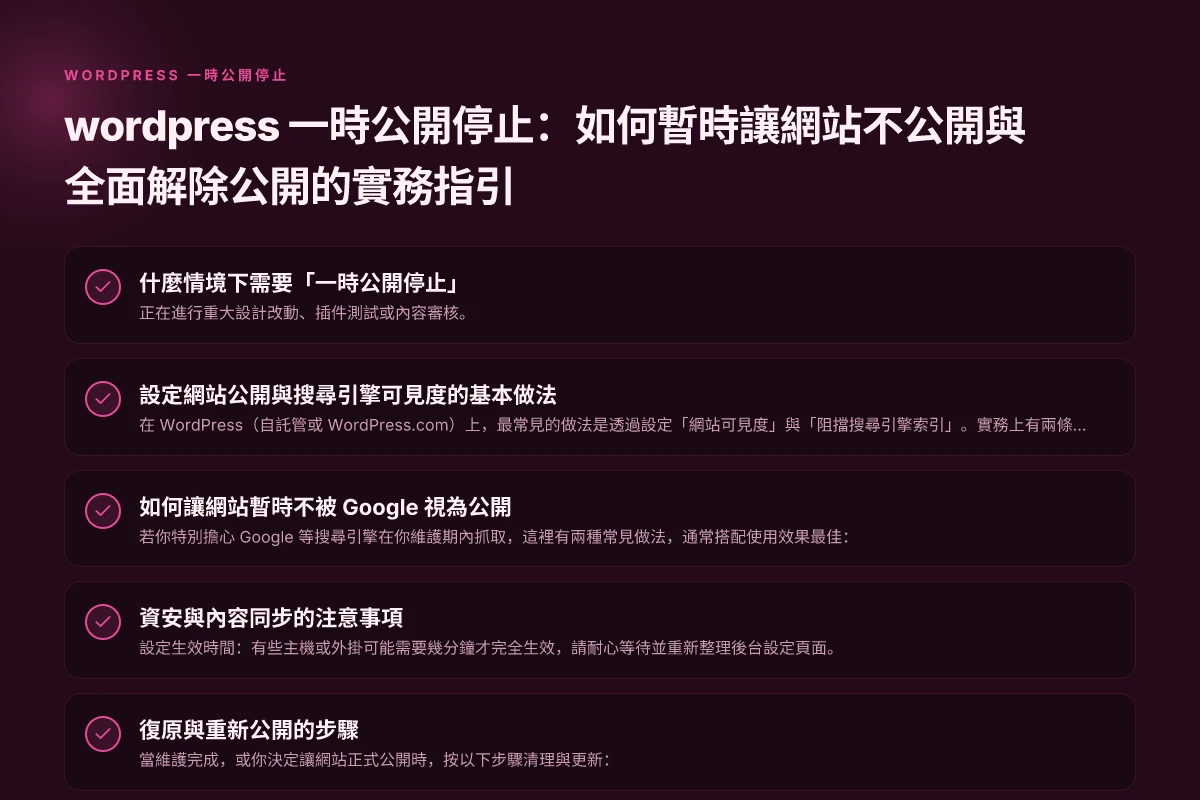
設定網站公開與搜尋引擎可見度的基本做法
在 WordPress(自託管或 WordPress.com)上,最常見的做法是透過設定「網站可見度」與「阻擋搜尋引擎索引」。實務上有兩條主線可選,依你的需求與主機環境選擇使用:
- 選項 A:設定網站不可公開,但仍留在你的主機與管理介面中
- 登入 WordPress 後台。
- 導覽至 設定(Settings)→ Reading(閱讀)。
- 找到「網站可見度」區段,選擇「阻止搜尋引擎索引這個網站」或「即將推出:架設期間,訪客看不到網站」(視你的版本與介面)。
- 儲存變更。
- 這樣做會讓未登入的訪客與搜尋引擎無法看到實際內容,達成「不公開」的效果。
- 選項 B:外掛輔助並搭配維護中標示
- 安裝像是 Maintenance 模式或 Under Construction 類型的外掛(根據你的需求挑選)。
- 啟用外掛後,網站會顯示維護頁面,訪客看不到實際內容。
- 同時保留管理後台的存取權限,方便你在維護完成後再切回公開。
- 這種方式較直觀地向訪客傳達「網站正在維護中」的訊息。
如何讓網站暫時不被 Google 視為公開
若你特別擔心 Google 等搜尋引擎在你維護期內抓取,這裡有兩種常見做法,通常搭配使用效果最佳:
- 阻擋搜尋引擎索引
- 在 設定 → Reading 將「網站可見度」設為阻擋搜尋引擎索引。
- 這個設定會向主機回應告知搜尋引擎此網站不應該被索引,降低被列出的風險。
- 使用維護中頁面或外掛
- 安裝維護中外掛,讓未登入訪客看到維護頁而非實際內容。
- 同時保留搜尋引擎被阻擋的狀態,讓外部快取與快取插件有清晰的信號。
以下是一個快速對照,顯示在不同情境下的預期效果:
| 情境 | 網站內容對外可見性 | 搜尋引擎索引 | 使用建議 |
|---|---|---|---|
| 維護中且不需要短期公開 | 不可見 | 一般情況下阻擋 | 推薦使用維護中頁面搭配外掛 |
| 只是不希望搜尋引擎索引 | 內容可見性依設定 | 阻擋索引 | 如內容尚未完成,建議同時使用維護中頁面 |
| 後端管理仍需編輯 | 管理員可見 | 可控(不一定阻擋) | 僅對管理人員開放編輯,對外不可見 |
資安與內容同步的注意事項
- 設定生效時間:有些主機或外掛可能需要幾分鐘才完全生效,請耐心等待並重新整理後台設定頁面。
- 影響搜尋排名的時間:如果長期使用維護中模式,搜尋引擎可能會長期不索引新內容,建議在即將恢復公開前,先移除維護中設定並提交網站地圖。
- 內部連結與外部連結:確保維護期間的連結指向維護頁面,避免外部連結導向錯誤內容。
- 安全性:若網站涉及敏感資料,確保管理後台的存取權限仍然嚴格,避免未授權人員進入修改。
復原與重新公開的步驟
當維護完成,或你決定讓網站正式公開時,按以下步驟清理與更新:
- 登入 WordPress 後台,進入 設定 → Reading。
- 將「網站可見度」設定回原本的公開狀態,或取消阻擋搜尋引擎索引的選項。
- 若使用維護中外掛,將外掛停用或切換回正式模式,並確認前端頁面能正確顯示。
- 提交網站地圖(sitemap)給搜尋引擎,促使 Google 等重新索引。若使用 Google Search Console,建議可使用「URL 檢索到站點」功能,請求重新抓取。
- 檢查站點的所有連結與 404 設定,確保訪客在重新公開後不會遇到死鏈或錯誤頁面。
如何在 WordPress.com 和自託管 WordPress 的差異理解
- WordPress.com:網站公開與隱私設定往往會整合在「設定 → 隱私設定/網站可見度」中,選項可能以「公開」「私人/非公開」或「維護中」模式呈現。使用者介面較為統一,適合不熟悉主機設定的新手。
- 自託管 WordPress(WordPress.org):你有更細的控制權,除了上述設定外,還可以透過.htaccess、robots.txt、以及多種外掛來實現更複雜的訪客與索引管理。若你需要在不同子域或子目錄分別設定公開狀態,這種情況尤其適用。
可操作的實務清單(快速 checklist)
- 決定是否以「阻擋搜尋引擎索引」方式暫時不公開網站。
- 如需,安裝並啟用維護中/Under Construction 類外掛,設定維護中頁面。
- 設定完成後,測試公開與否的效果:使用不同裝置與未登入狀態測試前端。
- 確認管理後台仍可存取,避免維護期間被意外鎖定。
- 復原時,清除維護中設定,重新提交網站地圖給搜尋引擎。
結論與建議
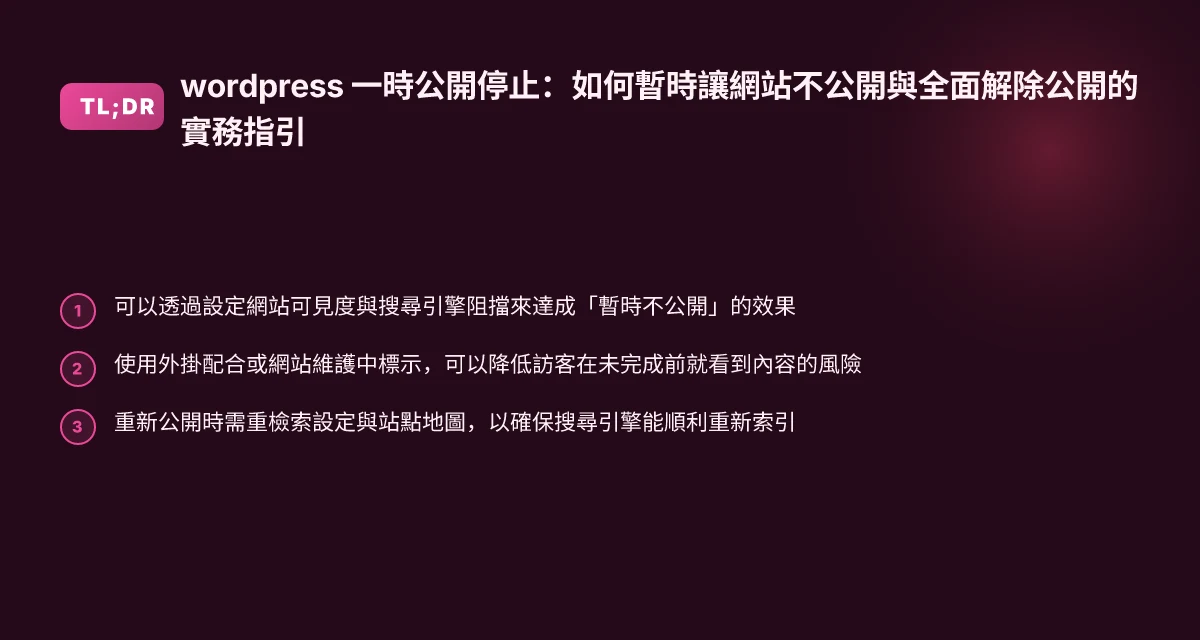
若你的目標是「讓網站在維護期間不公開且不被搜尋引擎索引」,最穩妥的做法通常是結合兩個策略:設定網站可見度為不可公開/阻擋索引,再搭配維護中頁面外掛,確保訪客看到的是維護中訊息而非實際內容。這樣既保護內容、也維持品牌形象,等到維護完成再一次性切回公開狀態,並重新提交站點地圖讓搜尋引擎快速更新。透過以上步驟,你可以在最短時間內完成「wordpress 一時公開停止」的需求,同時降低對使用者與搜尋引擎的干擾。 立榮航空訂位國內線訂位:完整指南與實務要點